Comunicaciones mira las cuentas de correo que usted conecte. De cada correo decide si tiene que ver con su trabajo; los que no, no se guardan.
Qué correos se guardan
Solo los relacionados con sus asuntos:
los que manda una dirección que consta en la ficha de un cliente;
los que citan un número de procedimiento, una referencia o un NIF de sus asuntos, o lo llevan en el nombre de un adjunto;
los de remitentes oficiales, como las administraciones y los juzgados;
los de los remitentes que usted añada a su lista.
El resto no se guarda. Y de los que se guardan no se descarga nada —ni el mensaje ni los adjuntos— hasta que usted les da entrada: Lo que entra.
Conectar una cuenta
Abra el diálogo Cuentas de correo pulsando la tarjeta de la cuenta, abajo del menú lateral de Comunicaciones. Si no hay ninguna, dice Conectar una cuenta.
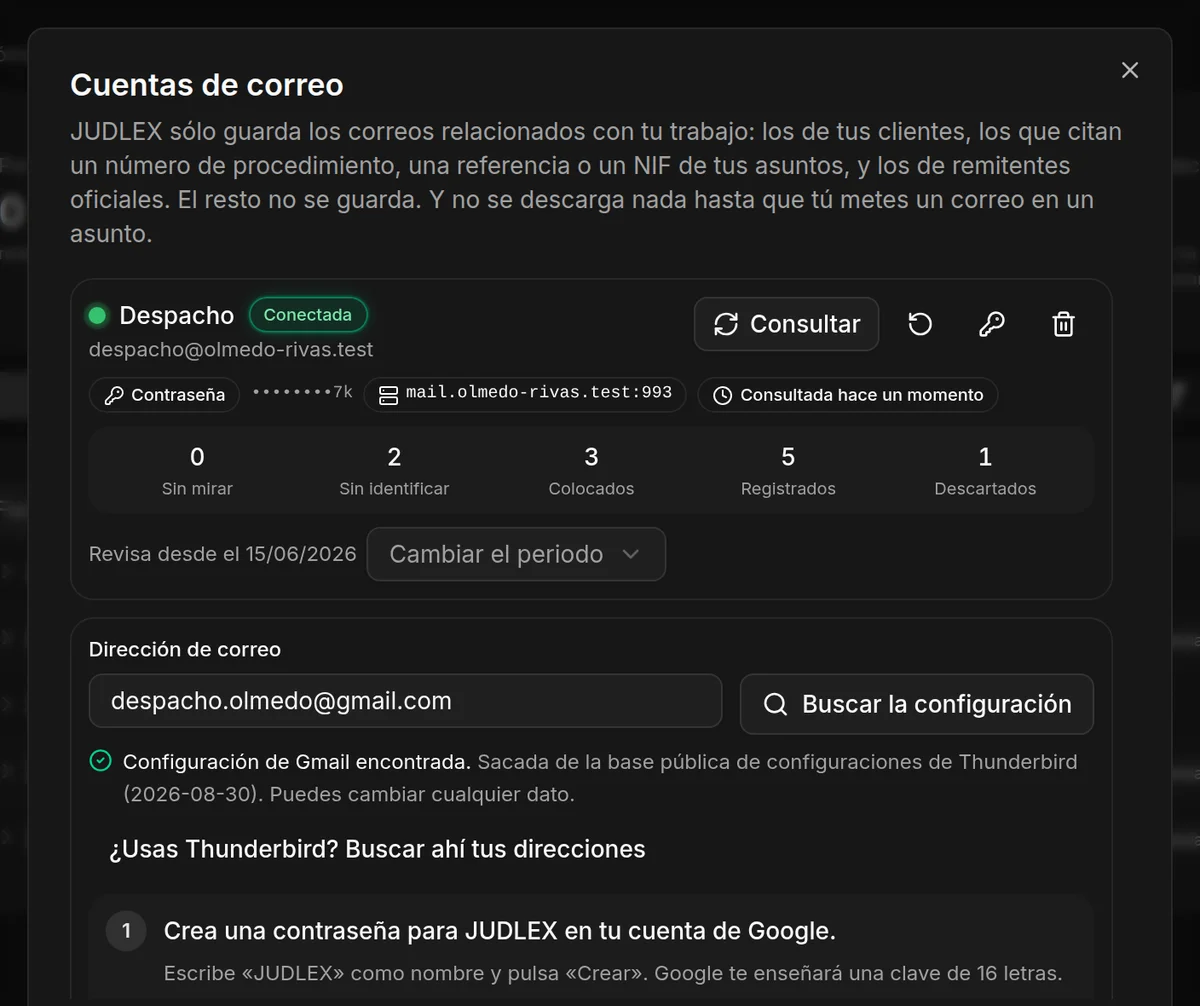
Escriba la dirección
Pulse Conectar una cuenta, escriba la dirección en Dirección de correo y pulse Buscar la configuración. JUDLEX busca los datos del servidor de ese correo y dice de dónde los ha sacado. Puede cambiar cualquiera de ellos en Ver o cambiar los datos del servidor.
Siga los pasos de su proveedor
Debajo aparecen los pasos para su servicio de correo, con el botón que le lleva a la página de su proveedor donde se hace cada cosa. Qué contraseña pide cada uno está explicado más abajo.
Póngale nombre y elija desde cuándo
Nombre para reconocerla, por ejemplo «Despacho», y Revisar correos desde: tres meses, seis, un año o tres años.
Conecte
JUDLEX guarda los datos, comprueba que puede entrar y trae los correos del periodo elegido. Si no puede entrar, no guarda nada y dice por qué.
Qué contraseña usar
Gmail, Yahoo, AOL e iCloud piden una contraseña de aplicación: una clave distinta de la de su correo, que se crea en su cuenta del proveedor para dársela a JUDLEX. El botón Abrir mi cuenta de… le lleva a la página donde se crea. En Google hay que tener activada antes la verificación en dos pasos.
El correo de su dominio, contratado con un proveedor de alojamiento, usa la contraseña normal con la que entra en su correo web. Qué necesitas para conectar tu correo explica qué datos pedirle a su proveedor y enlaza sus guías.
La cuenta en la lista
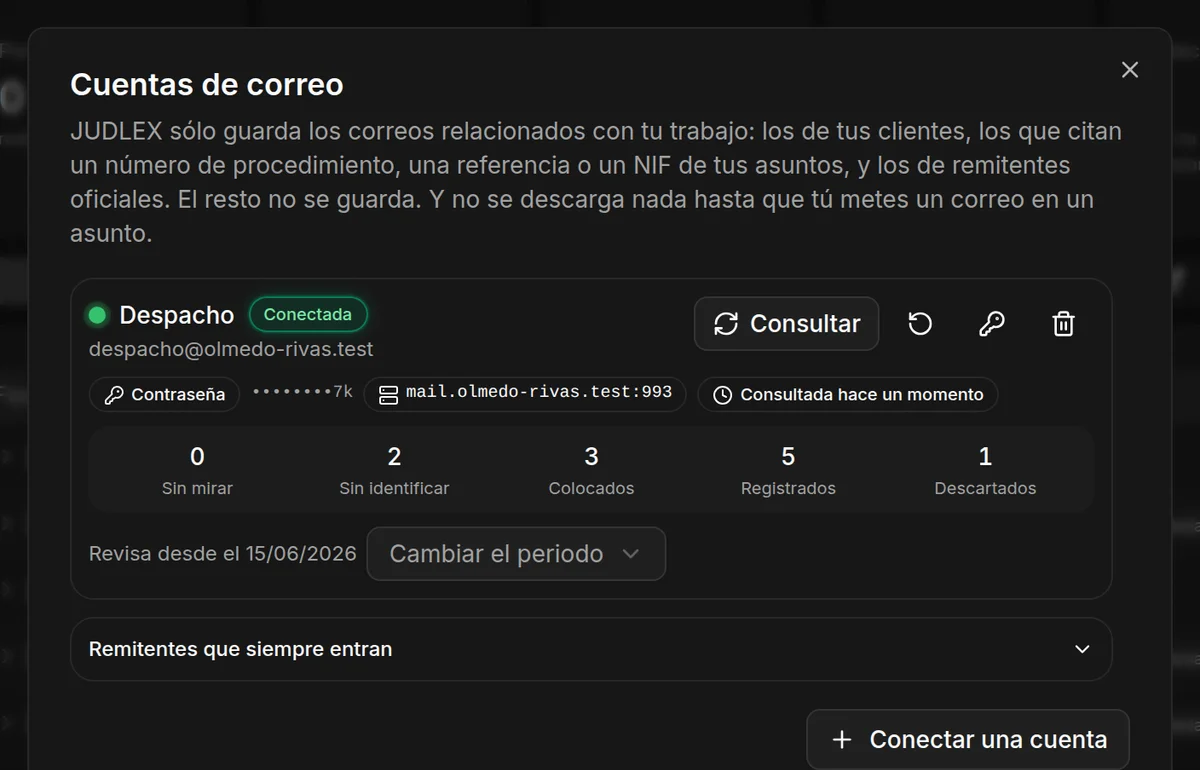
Cada cuenta dice si está Conectada, su servidor, cuándo se consultó y cuántos correos tiene en cada montón: Sin mirar, Sin identificar, Colocados, Registrados y Descartados. Debajo, desde qué fecha se revisa y Cambiar el periodo.
Los botones de cada cuenta:
Consultar trae los correos nuevos y coloca solos los que se sabe de qué asunto son. Es gratis y no usa la inteligencia artificial. Solo se hace cuando usted lo pulsa. Al terminar, un resumen dice cuántos ha revisado, cuántos tienen que ver con su trabajo y cuántos ha colocado.
Rehacer la revisión, la flecha circular, borra lo revisado de esa cuenta y lo vuelve a mirar desde cero. Lo que usted ya colocó, descartó o registró no se toca. Pide confirmación.
Cambiar la contraseña, la llave, guarda la nueva y la prueba en el momento.
Quitar la cuenta, la papelera, deja de mirar ese buzón. Lo que ya entró por él se queda. Puede elegir si se borra también la contraseña guardada.
Si una cuenta deja de funcionar porque la contraseña ya no vale, lo dice en ámbar, con Cómo arreglarlo. Un corte de la conexión a internet no la desconecta.
Dónde se guarda la contraseña
En este equipo, en un fichero que solo puede leer su usuario. No está cifrado: si el disco del equipo no lo está, quien pueda leer el disco puede leerla. Ver Sus datos: qué se queda y qué sale.
Remitentes que siempre entran
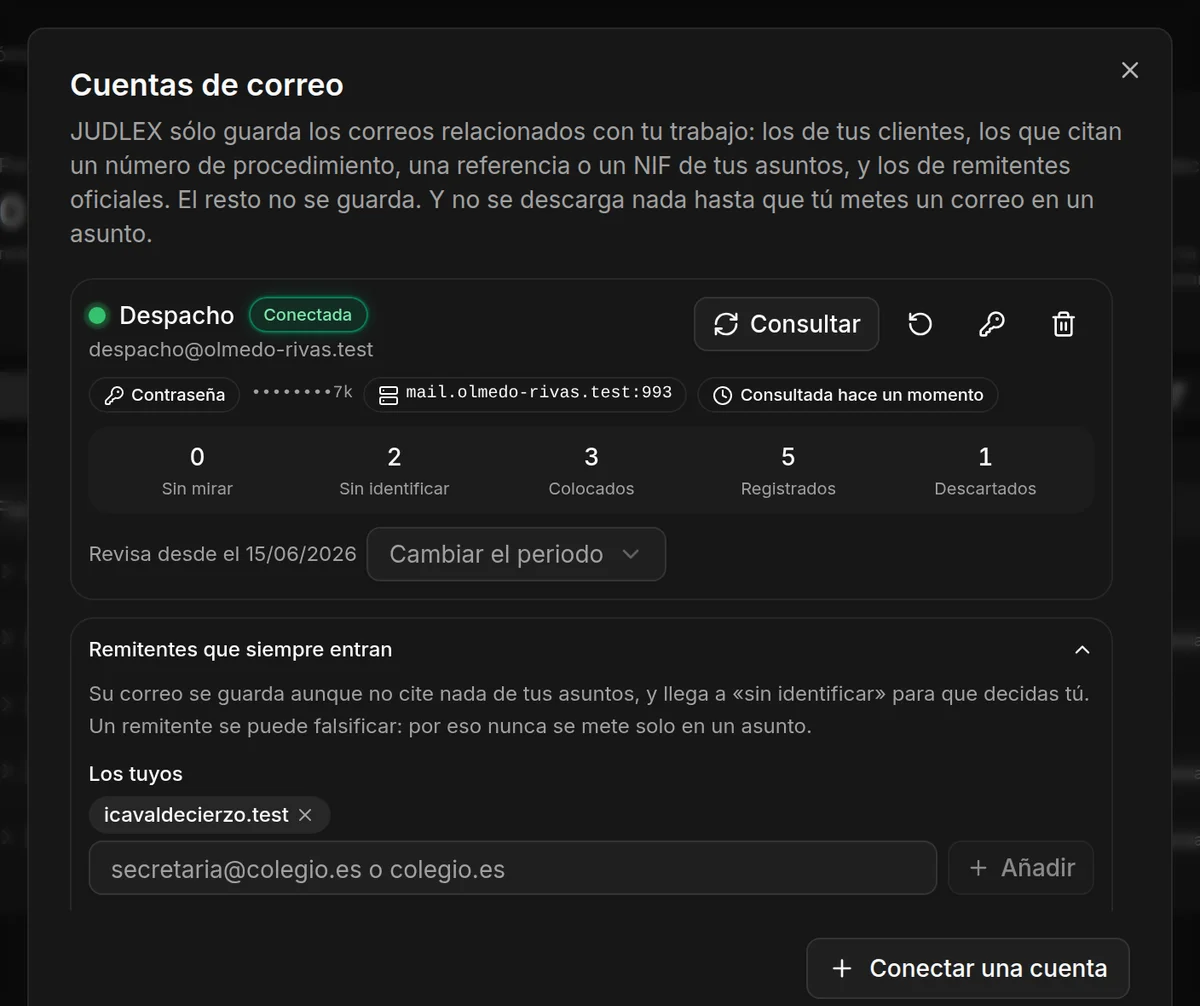
Al final del diálogo, Remitentes que siempre entran guarda el correo de ciertos remitentes aunque no cite nada de sus asuntos, por ejemplo su colegio profesional o su procurador. Escriba una dirección o un dominio entero y pulse Añadir.
Esos correos llegan a Sin identificar para que usted decida de qué asunto son. Nunca se colocan solos, porque un remitente se puede falsificar.
Debajo está la lista fija de remitentes oficiales, que siempre entran.
También en Ajustes
En Ajustes → IA y conexiones, el bloque Correo del despacho dice cuántas cuentas hay conectadas y abre el mismo diálogo con Cuentas de correo.