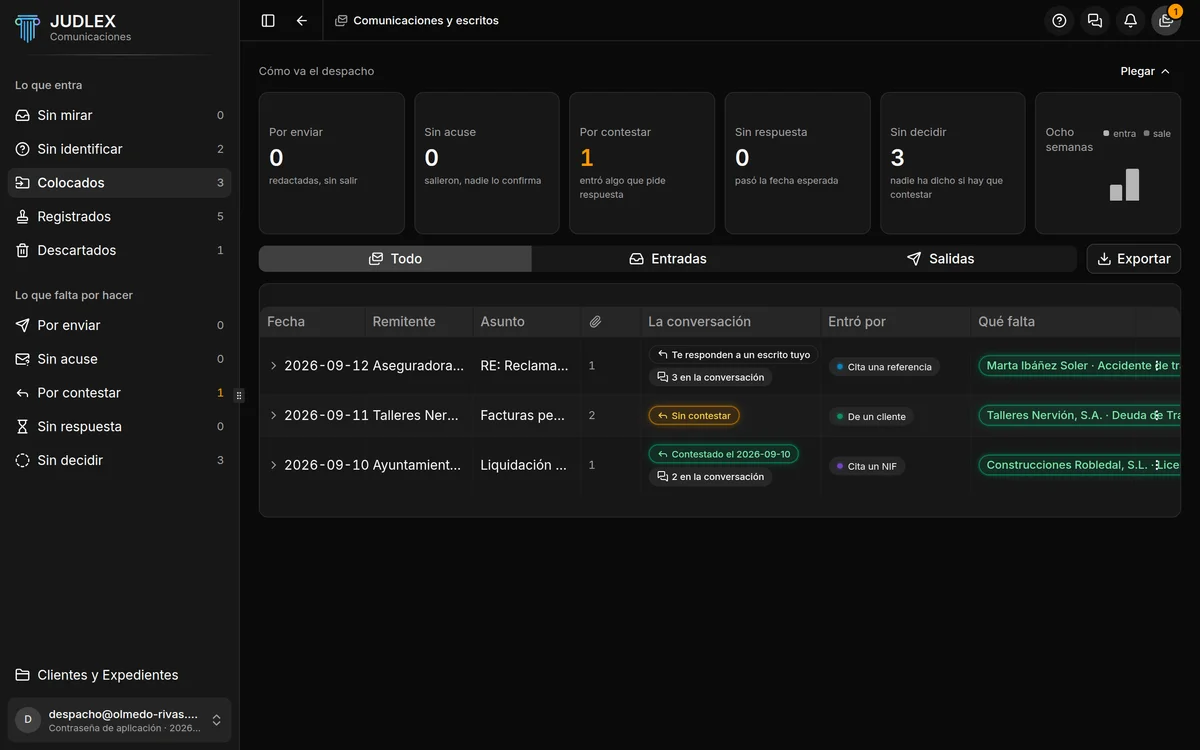
Comunicaciones y escritos lleva el correo del despacho relacionado con sus asuntos. Mira las cuentas de correo que usted conecte, aparta los mensajes de sus clientes y de sus asuntos, y los que usted decide registrar entran en un libro registro, cada uno con su número, sus papeles y la fecha en que entró.
Cómo se entra
En el menú lateral, abajo del todo, Comunicaciones y escritos.
En la barra de arriba, el botón del sobre. Un punto ámbar dice cuántos asientos tienen una fecha que se puede pasar; uno azul, cuántos correos han entrado desde la última vez que miró.
La pantalla tiene su propio menú lateral. Clientes y Expedientes, abajo, le devuelve a la pantalla principal.
Dos cosas distintas
El menú lateral de Comunicaciones tiene dos grupos, y no se parecen:
Lo que entra son correos que JUDLEX ha visto en sus cuentas y de los que solo conoce el remitente, el asunto, la fecha y los nombres de los adjuntos. Todavía no se ha descargado nada. Ahí se decide de qué asunto es cada uno y si se registra: Lo que entra.
Lo que falta por hacer son asientos del libro registro: correos a los que ya se ha dado entrada, con sus papeles guardados en el asunto: El libro registro.
La extensión
Comunicaciones es una extensión de pago que se contrata aparte de la licencia, en la pantalla Licencia, dentro del menú de su cuenta. No hay que instalar nada: al contratarla se activa sola.
Sin la extensión, o con la licencia caducada, lo ya registrado se sigue viendo y el libro se puede exportar entero. Lo que no se puede es conectar cuentas, colocar ni registrar correos, ni usar la inteligencia artificial sobre ellos. Las acciones que no se pueden usar no aparecen.
Por dónde empezar
Conecte una cuenta de correo
Consulte el correo
Consultar trae los correos del periodo elegido y coloca solos los que se sabe de qué asunto son. Es gratis.
Revise lo que entra
Coloque lo que no se ha podido colocar y dé entrada a lo que quiera registrar: Lo que entra.
Trabaje cada asiento
Léalo, apunte su plazo o prepare la contestación: Qué hacer con un asiento.