Escriba la pregunta en el cuadro de abajo y pulse Intro o el botón de la flecha. Para pasar de línea sin enviar, pulse Mayúsculas e Intro a la vez. El cuadro dice a quién le habla: Pregunte al expediente… con un expediente abierto, Pregunte por este asunto… con un asunto delante.
Pregunte como se lo preguntaría a un compañero que se ha leído el expediente: «¿Qué ofreció la aseguradora y por qué rechazó la reclamación?», «¿Cuándo se notificó la sentencia?», «¿Quién firmó el informe pericial?». También puede preguntar por lo que JUDLEX ya tiene registrado: «¿Quiénes son las partes?», «¿Qué queda pendiente en este asunto?».
Al abrir un expediente
Si tiene encendida la guía, al abrir un expediente el panel le cuenta en qué punto está —cuántos anexos tiene, cuántos hechos y partes quedan por confirmar, si hay algo que no cuadra— y le propone preguntas para empezar, como Resúmeme por dónde va el asunto o ¿Quién es quién aquí?. Pulse una y se envía. Esto no gasta nada: sale de lo que ya sabe JUDLEX, sin preguntarle a la inteligencia artificial.
La guía se apaga en las opciones del panel: Opciones del panel.
Antes de preguntar: la búsqueda literal
Con un expediente abierto, cuando lleva escritas unas letras, encima del cuadro aparece cuántas coincidencias literales hay en las páginas del expediente, con la etiqueta búsqueda local, sin coste. Al pulsarla se despliegan, cada una con su anexo, su folio, su página y el trozo de texto donde aparece.
Sirve para encontrar una palabra, un nombre o una cifra sin gastar nada, y para ver si merece la pena preguntar.
La respuesta
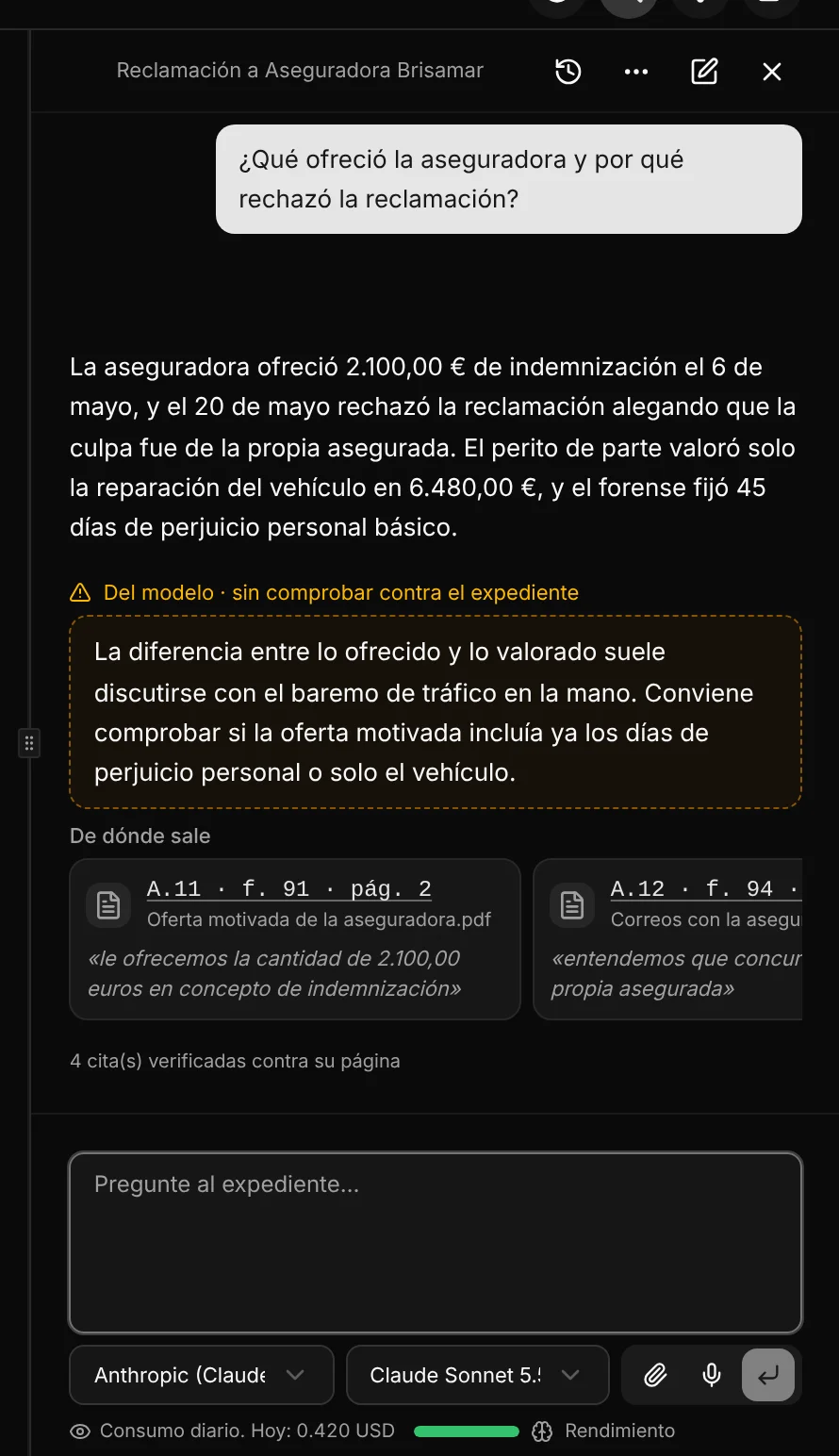
Una respuesta puede tener hasta tres clases de texto, y cada una se ve distinta:
El texto sin marco: lo que JUDLEX ha encontrado en los papeles, contado en limpio. Cada parte responde de sus propias citas: solo se enseña si alguna de las suyas se ha comprobado en su página, y las fechas que nombra tienen que estar en esas páginas.
En azul, con el rótulo «Consta en JUDLEX»: lo que no sale de una página sino de lo que la aplicación tiene registrado —una parte confirmada, un plazo de la agenda, un papel de la lista—. Debajo lleva la referencia de cada registro. JUDLEX comprueba que esos registros existen y que las fechas que menciona están en ellos. Si trae una fecha que no ha podido comprobar, el rótulo añade sin fechas comprobadas.
En ámbar, con el rótulo «Del modelo · sin comprobar contra el expediente»: lo que no sale ni de un papel ni de un registro. Es orientación profesional de la inteligencia artificial, puede equivocarse y conviene comprobarlo.
Debajo del texto:
De dónde sale: una ficha por cita, con el anexo, el folio, la página, el título del documento y la frase literal. Con un asunto sin expediente, la ficha dice el papel y la página. Al pulsar la ficha se abre el documento por esa página.
Cuántas citas se han comprobado contra su página. JUDLEX busca cada frase citada en la página que dice; si no está, la cita se descarta.
Lo que se ha retirado, si algo se cayó: una línea plegada que dice cuántas cosas se han retirado por no poder comprobarlas. Al pulsarla se ve cada una, con su trozo de texto y el motivo. Si una parte de la respuesta se retira, en su sitio queda una frase que lo dice; si no queda nada en pie, la respuesta dice que no consta en el expediente.
Si quedan páginas del expediente sin leer, la respuesta avisa de que solo cubre lo leído: Leer las páginas y buscar fechas.
Mientras contesta
Mientras prepara la respuesta, el panel dice Leyendo el expediente… o Leyendo los papeles del asunto…, y el texto va apareciendo según llega. Si mientras tanto se va a otra ventana, JUDLEX le avisa cuando la respuesta está lista, según lo que tenga elegido en Notificaciones.
A veces, antes de contestar, JUDLEX le hace una pregunta con opciones: Antes de contestar. Elija una, o escriba la respuesta con sus palabras y pulse Intro.
Cuando no lo encuentra a la primera
JUDLEX no se queda con la primera respuesta si no contesta del todo. Antes de enseñarla, comprueba que lo que dice de los papeles está de verdad en sus páginas y si le falta algo; si es así, prueba otra vía —buscar con otras palabras, repasar el índice, leer el papel entero— y el panel lo dice con un paso («No me quedo en «no consta»: pruebo otra vía»). Lo hace unas pocas veces como mucho, con un tope de gasto por pregunta.
Si al final no lo encuentra, se lo dice con lo que sí dicen los papeles y lo que falta, y debajo, plegado, Lo que he mirado: las vías que probó.
Buscar en internet
Hay cosas que ningún papel puede decir: si una norma sigue en vigor, cómo se hace un trámite o qué plazo general da la ley. Con Buscar en internet cuando los papeles no bastan encendido (en el menú del chat, junto a Acciones automáticas), JUDLEX puede buscarlo en internet con la herramienta de su proveedor de IA (Anthropic u OpenAI). Con los demás proveedores, también los que añade usted, no está disponible.
Sale solo la búsqueda, nunca sus papeles ni la conversación, y antes de salir JUDLEX quita lo que lleve nombres, números de expediente o de póliza, matrículas, DNI o cualquier dato de sus papeles. Si no se puede limpiar, no la manda y se lo dice.
El panel lo anuncia antes («Busco en internet: «…» · sale a internet») y después dice lo que buscó de verdad el buscador.
Lo que viene de internet sale aparte, marcado De internet, con sus fuentes, que se abren en el navegador. Si cita una página que no vino en la búsqueda, o da una cifra que no está en ella, se retira.
Cada búsqueda se cobra con su clave y aparece en el gasto como Buscar en internet desde el chat.
Apagado, JUDLEX contesta solo con sus papeles, lo registrado y lo que sabe.
Una conversación larga
JUDLEX envía lo ya hablado con cada pregunta, para que «¿y la segunda?» tenga sentido. Cuánto cabe depende del modelo que use: cuando la conversación llega a unas tres cuartas partes de lo que admite, JUDLEX resume la parte más vieja hasta dejarla en la mitad. Mientras lo hace, el panel dice Resumo lo anterior de la conversación para que quepa, y después lo marca con una línea en ámbar: Lo anterior viaja resumido. Al pulsarla se lee el resumen entero.
El resumen conserva las cifras, las fechas y los nombres que se dijeron, cada uno marcado sin comprobar. Lo escribe la inteligencia artificial, así que no es una fuente: en un asunto o un expediente, lo que JUDLEX afirme sigue necesitando su cita en un papel.
Los documentos que haya traído a la conversación también se resumen cuando ya no caben, empezando por los más antiguos; el último que trajo y el borrador que tenga abierto van siempre enteros. Su ficha dice resumido. Si pregunta por uno de ellos, JUDLEX lo vuelve a leer entero.
Cada resumen es una llamada más y se paga como las demás. Si no se puede hacer, el panel lo dice y lo intenta otra vez en la pregunta siguiente.
Empezar de nuevo
El botón del lápiz, en la cabecera del panel, abre una conversación en blanco. La anterior no se pierde: queda en el historial. Ver El historial.
Los botones de cada mensaje
Debajo de cada mensaje hay unos botones pequeños:
Copiar, en sus mensajes y en las respuestas: copia el texto tal como se ve.
Editar, en sus preguntas: corrija el texto y pulse Enviar (o Intro). Si es la última pregunta, se vuelve a hacer en su sitio. Si es una anterior, se sigue en una conversación nueva desde ella, y la de ahora queda en el historial con todo lo que se habló después.
Buena respuesta y Mala respuesta, en las respuestas: quedan apuntadas en la conversación, en su ordenador. No se envían a su proveedor de IA, que no tiene dónde recibirlas.
Volver a generar, en la última respuesta: vuelve a hacer la misma pregunta, con lo hablado hasta entonces, y la respuesta nueva sustituye a la anterior. Es otra llamada y se paga como las demás.
Seguir en un hilo nuevo desde aquí, en las respuestas: abre una conversación nueva con lo hablado hasta ese mensaje, los mismos papeles y el mismo modelo. La de ahora queda en el historial.
Mientras JUDLEX contesta o trabaja, los botones que cambian la conversación esperan a que termine.