JUDLEX trae preparados Anthropic, OpenAI, Google, xAI, DeepSeek y MiniMax. Si quiere usar otro servicio de inteligencia artificial (uno más barato, como NVIDIA u OpenRouter) o un servidor que el despacho tenga en su propia red, puede añadirlo usted. Solo necesita dos cosas: la dirección de su API y, si la pide, su clave.
En corto
Saque una clave en la web del servicio.
En JUDLEX, abra Ajustes → Conexiones → Añadir proveedor → Personalizado….
Pegue la dirección y la clave, marque Lo entiendo y lo acepto y pulse Buscar sus modelos.
Marque los modelos que quiera y pulse Añadir.
Lo demás (el formato, el nombre, la prueba de que el modelo ve imágenes) lo hace JUDLEX.
Qué poner en «Dirección de su API»
Es la dirección a la que JUDLEX le manda las peticiones al servicio. Cada servicio la da en su documentación, en el apartado de la API. Busque un ejemplo de llamada (suele salir con curl): la dirección es la que va después de POST o de --url.
Por ejemplo, en la documentación de NVIDIA aparece así:
POST https://integrate.api.nvidia.com/v1/chat/completionsPuede pegarla entera. JUDLEX quita lo que sobra (el /chat/completions del final) y, si le falta el /v1, lo prueba también. Estas son las de algunos servicios conocidos:
Servicio | Dirección |
|---|---|
NVIDIA |
|
OpenRouter |
|
Groq |
|
Mistral |
|
Ollama, en este ordenador |
|
LM Studio, en este ordenador |
|
Ollama en otro ordenador de la oficina |
|
La dirección tiene que empezar por https://. Solo un servidor de su propio equipo o de la red de la oficina puede ir con http://, porque por internet sus papeles viajarían sin cifrar.
La clave
La clave se saca en la web del servicio, normalmente en un apartado que se llama API keys o Get API key. Cópiela en cuanto aparezca: muchos la enseñan una sola vez.
Si el servidor no pide clave, como un Ollama de la oficina, deje el campo vacío.
Con el ojo, a la derecha del campo, puede verla para comprobar que la ha pegado bien. La clave se guarda en este ordenador, junto a las demás, y no viaja a ningún servidor nuestro.
El alta, paso a paso
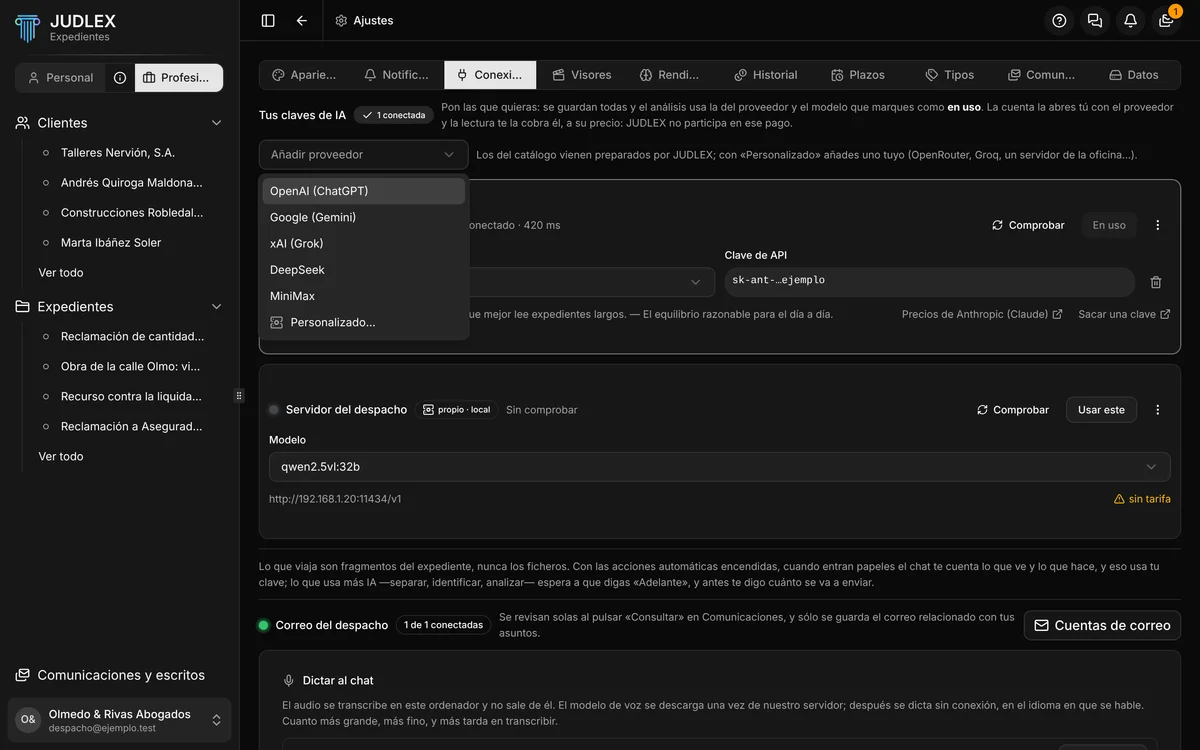
En Ajustes → Conexiones, abra Añadir proveedor. Arriba aparecen los proveedores preparados que aún no tiene en su lista; abajo del todo, Personalizado….
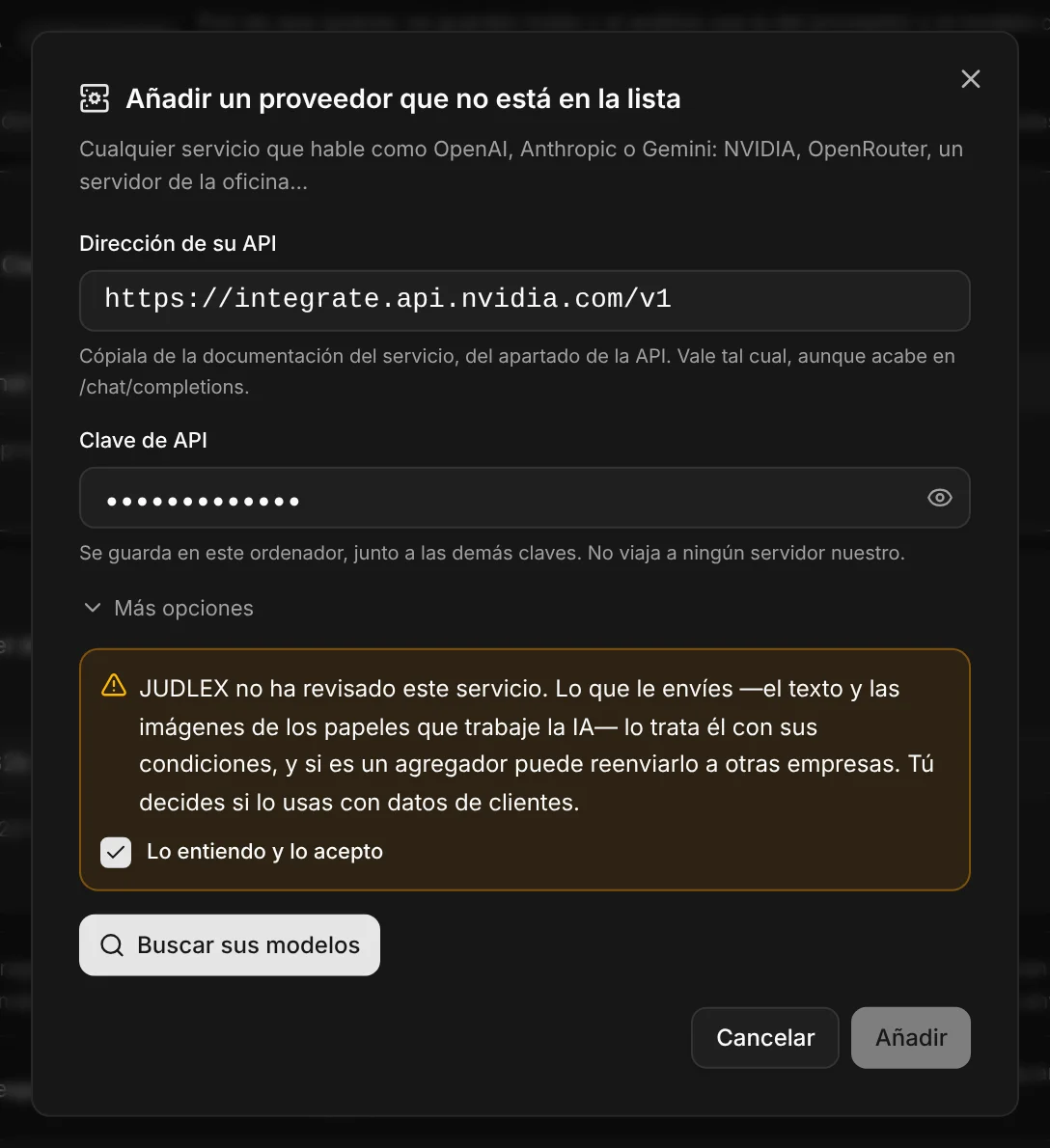
Pegue la dirección y la clave
Pegue la Dirección de su API y la Clave de API. Lea el aviso del recuadro y marque Lo entiendo y lo acepto: hasta entonces JUDLEX no llama al servicio, ni siquiera para pedirle su lista de modelos. Lo que dice el aviso está explicado más abajo, en Por qué hay que aceptar un aviso.
Si el servidor es de su equipo o de su red, aparece además la casilla Este servidor no cobra. Márquela si nadie le factura ese servidor, y lo gastado se apuntará a cero.
Busque sus modelos
Pulse Buscar sus modelos. JUDLEX le pide al servicio su lista. Si contesta, verá la dirección que ha funcionado (por ejemplo, Contesta en https://integrate.api.nvidia.com/v1), un Nombre sacado de la dirección, que puede cambiar, y la lista de modelos.
Si el servicio tiene muchos, use el buscador. Arriba salen los que dicen que ven imágenes, con un ojo al lado, y los que dicen que no lo avisan. Marque los que quiera usar. Si el que busca no está, escriba su nombre en ¿No está? Escribe su nombre y pulse Añadir.
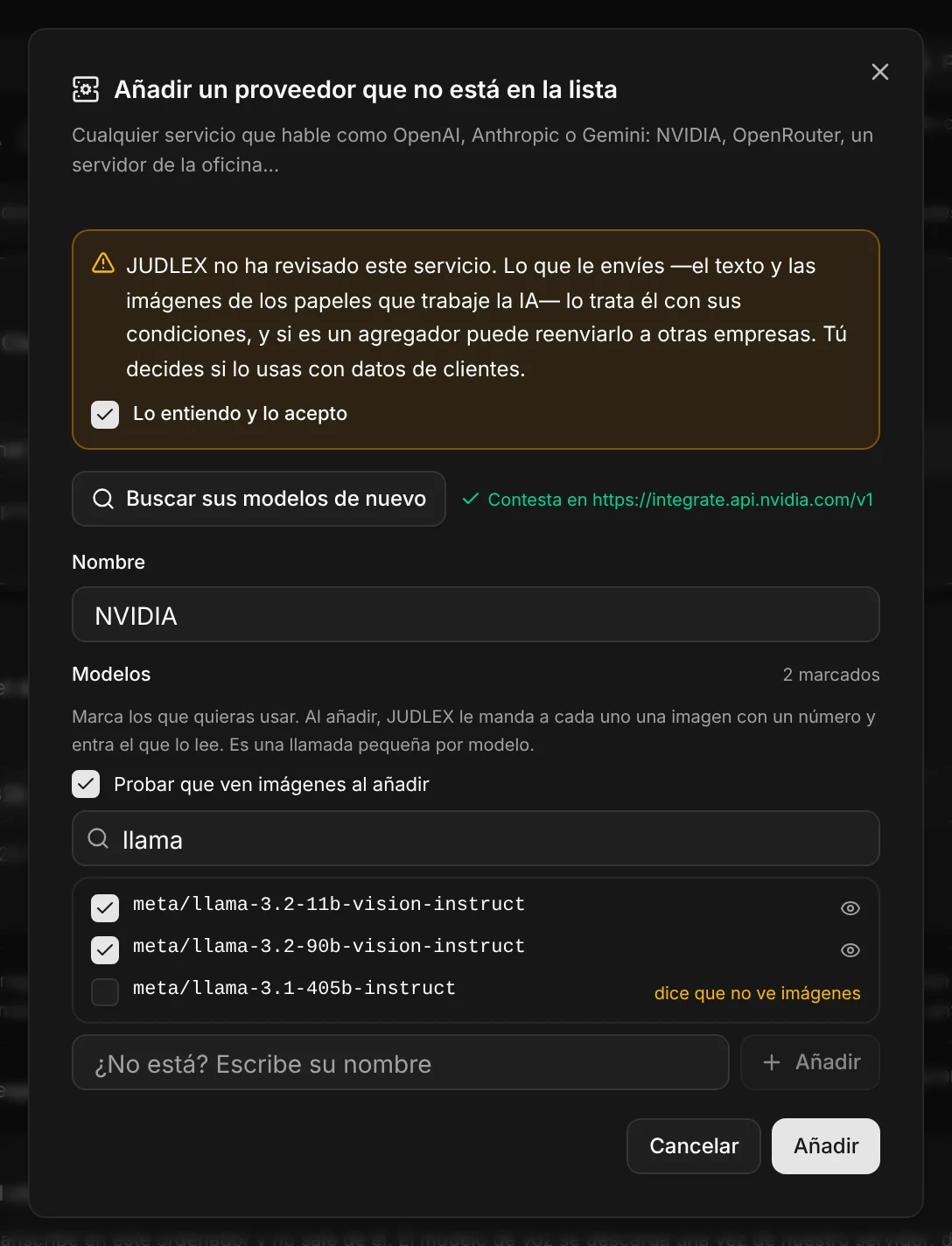
Probar que ven imágenes al añadir viene marcada. Si la desmarca, los modelos entran sin la prueba y su ficha dice visión sin probar. Cuidado: un modelo que no vea bien las imágenes leerá mal los papeles escaneados, y no avisará. Puede probarlo después con Comprobar de nuevo la visión.
Pulse «Añadir»
Con la prueba marcada, JUDLEX le manda a cada modelo una imagen pequeña con un número de seis cifras, y solo entra el que lo lee bien. Es una llamada pequeña por modelo, que cobra el servicio si cobra, y queda apuntada en el Historial.
Los que pasan la prueba se guardan y el proveedor aparece en su lista. Los que no, se quedan fuera, y la ventana le dice por qué: el número que había y el que leyó.
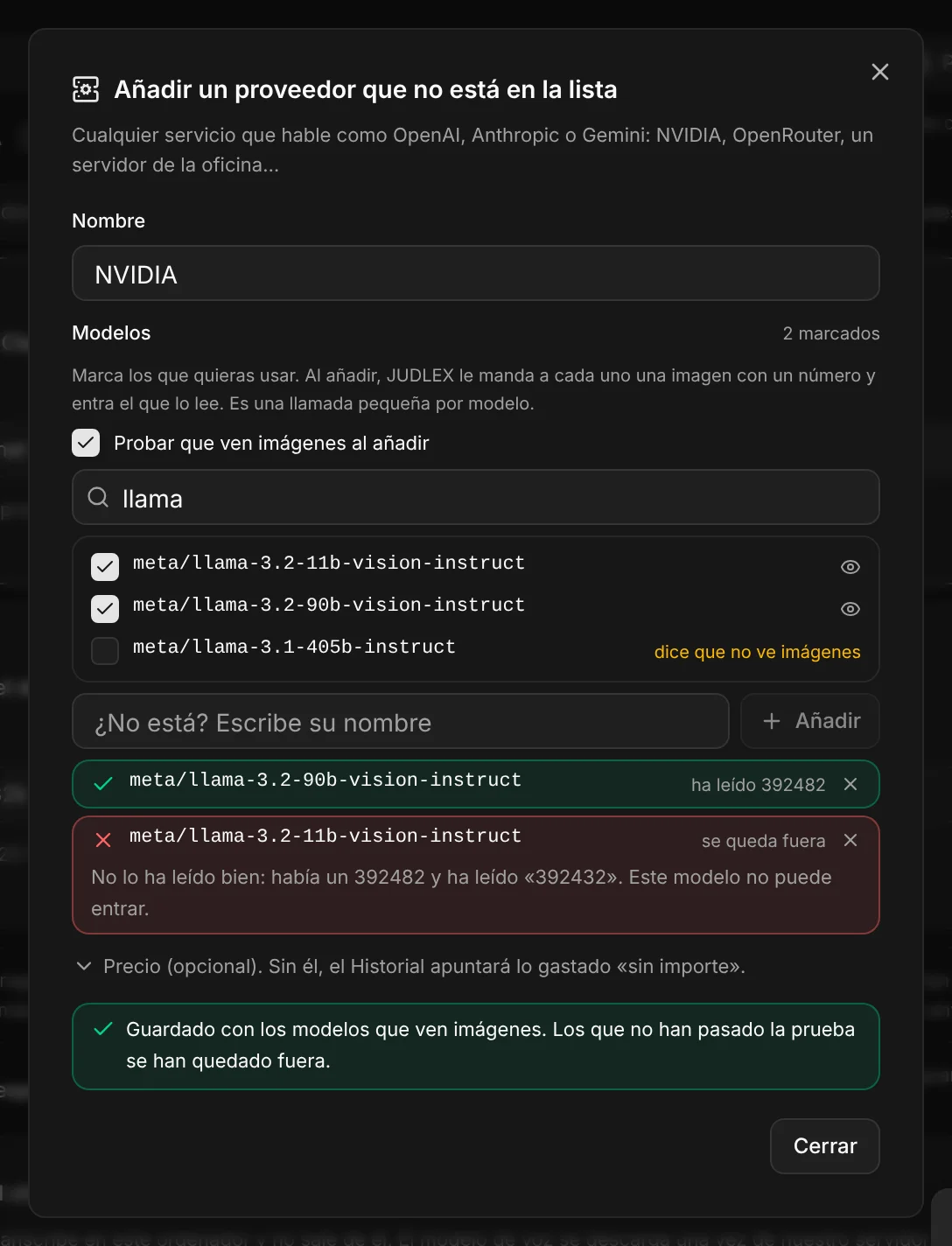
Desde ese momento se usa como cualquier otro: se elige el modelo, se marca con Usar este y vale para todo, de leer y analizar al panel de consulta.
Más opciones
Casi nunca hacen falta. Están plegadas debajo de la clave:
Formato. JUDLEX lo deduce por la dirección: las de Anthropic y Google tienen el suyo, y todo lo demás se trata como compatible con OpenAI. Si un servicio funciona como Anthropic (lo dirá su documentación), elíjalo aquí.
Cabecera de la clave. Solo si el servicio pide la clave en una cabecera distinta de la habitual, como
x-api-key. Si no, déjelo vacío.
El precio
Casi ningún servicio publica sus precios en su API. Si el suyo no lo hace, debajo de los modelos marcados sale Precio (opcional). Púlselo y se abre una fila por modelo: escriba el precio de entrada y de salida de cada modelo, en dólares por millón de tokens, tal como figura en la web del servicio. La primera casilla es la entrada y la segunda, la salida. Debajo puede apuntar la dirección de su página de precios, para tenerla a mano.
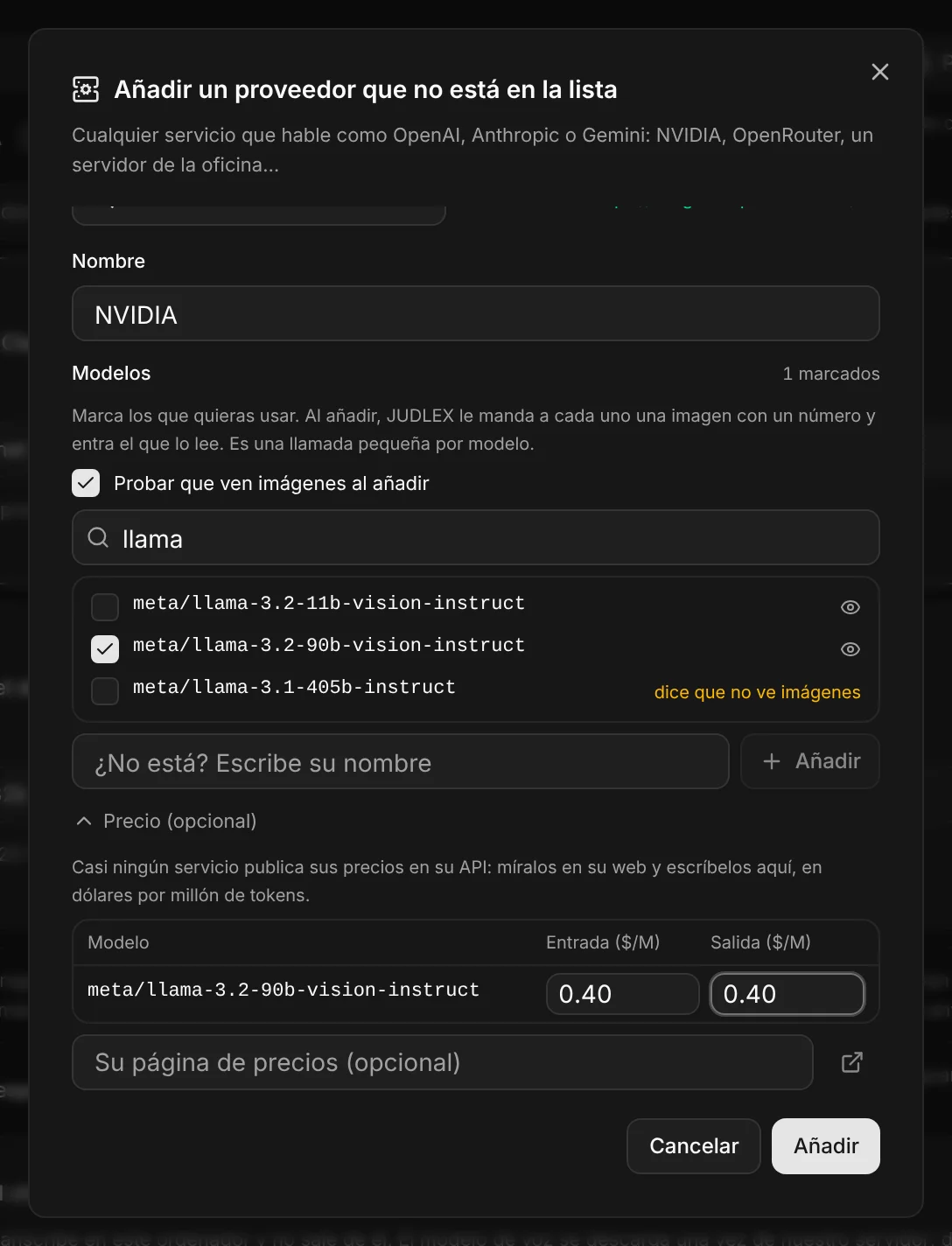
Puede dejarlo en blanco. Entonces el Historial apuntará esas llamadas sin importe: no se suman a ningún total y una nota dice cuántas hay. No se cuentan como gratis, porque no lo son: la factura le llegará del servicio. Puede poner el precio más tarde con Editar.
Un servidor marcado como Este servidor no cobra apunta sus llamadas a cero.
Por qué hay que aceptar un aviso
Con los proveedores preparados, JUDLEX sabe a quién se envían sus papeles. Con uno añadido por usted, no. El aviso dice tres cosas:
JUDLEX no ha revisado ese servicio. Lo que se le envía (el texto y las imágenes de los papeles que trabaje la inteligencia artificial) lo trata él, con sus propias condiciones. Algunos servicios son intermediarios que reenvían cada consulta a otras empresas. Usted decide si lo usa con datos de clientes, y conviene leer sus condiciones antes.
Un servidor de su equipo o de su red se queda en casa. Lo que se le envía no sale a internet, salvo que ese servidor lo reenvíe a otro sitio.
Sigue sin pasar por nosotros. La consulta va directa de su ordenador a la dirección que usted ha puesto.
Si el texto del aviso cambia en una versión futura, JUDLEX se lo volverá a pedir antes de seguir usando ese proveedor.
Por qué conviene la prueba de visión
Muchos papeles llegan escaneados, y un papel escaneado solo se puede leer mirándolo. Un modelo que no ve imágenes, o que las ve mal, se saltaría páginas enteras sin avisar. Por eso la prueba viene marcada: es la misma exigencia que tienen los modelos preparados. Si la quita, la decisión es suya y queda a la vista en la ficha. Suelen ver imágenes los que llevan en el nombre vision, VL u omni.
Editar, volver a probar o quitar
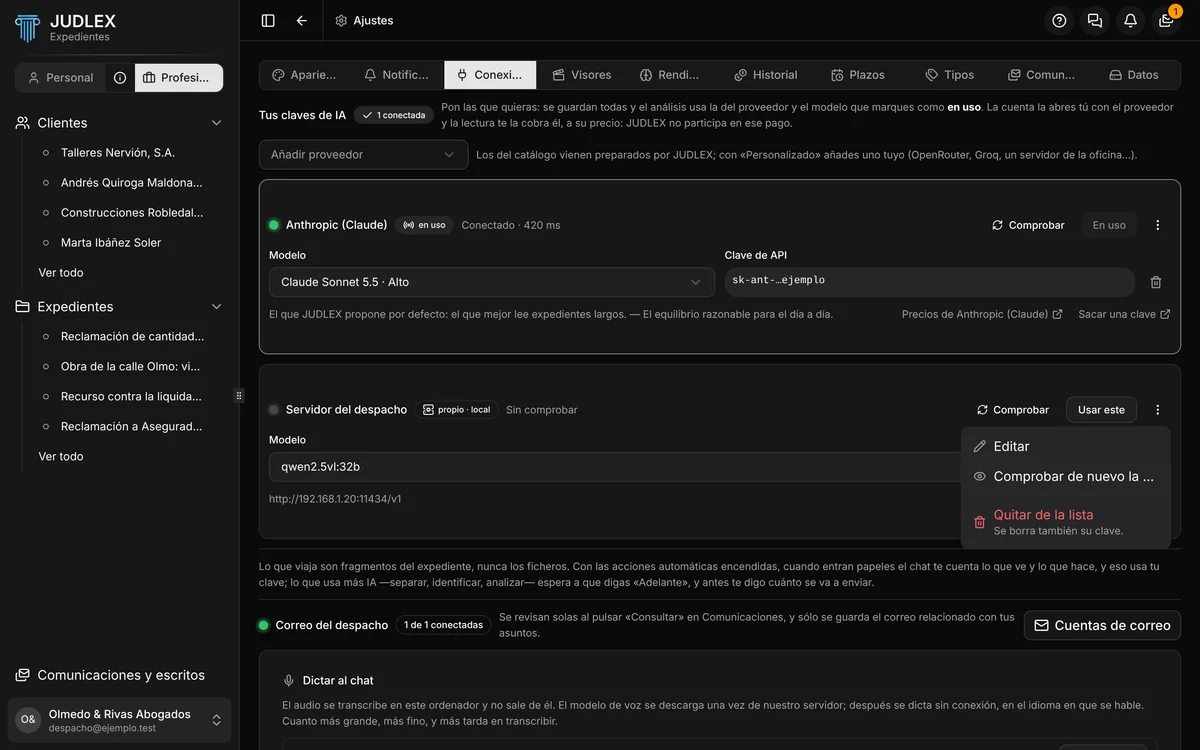
El menú de los tres puntos de la ficha del proveedor tiene:
Editar: cambiar el nombre, la clave, los modelos o los precios. La dirección no se cambia: para otro servidor, quítelo y añádalo de nuevo, porque la clave, el aviso y la prueba eran para el otro.
Comprobar de nuevo la visión: al guardar, se repite la prueba con todos sus modelos, por ejemplo si el servicio ha cambiado alguno o si los añadió sin probar.
Quitar de la lista: lo quita y borra también su clave. Si es el que está en uso, antes elija otro con Usar este.
Si algo no funciona, mire Mi proveedor propio no funciona.