La ventana de JUDLEX tiene siempre la misma forma: un menú a la izquierda, una barra arriba y, en el centro, la pantalla en la que está trabajando.
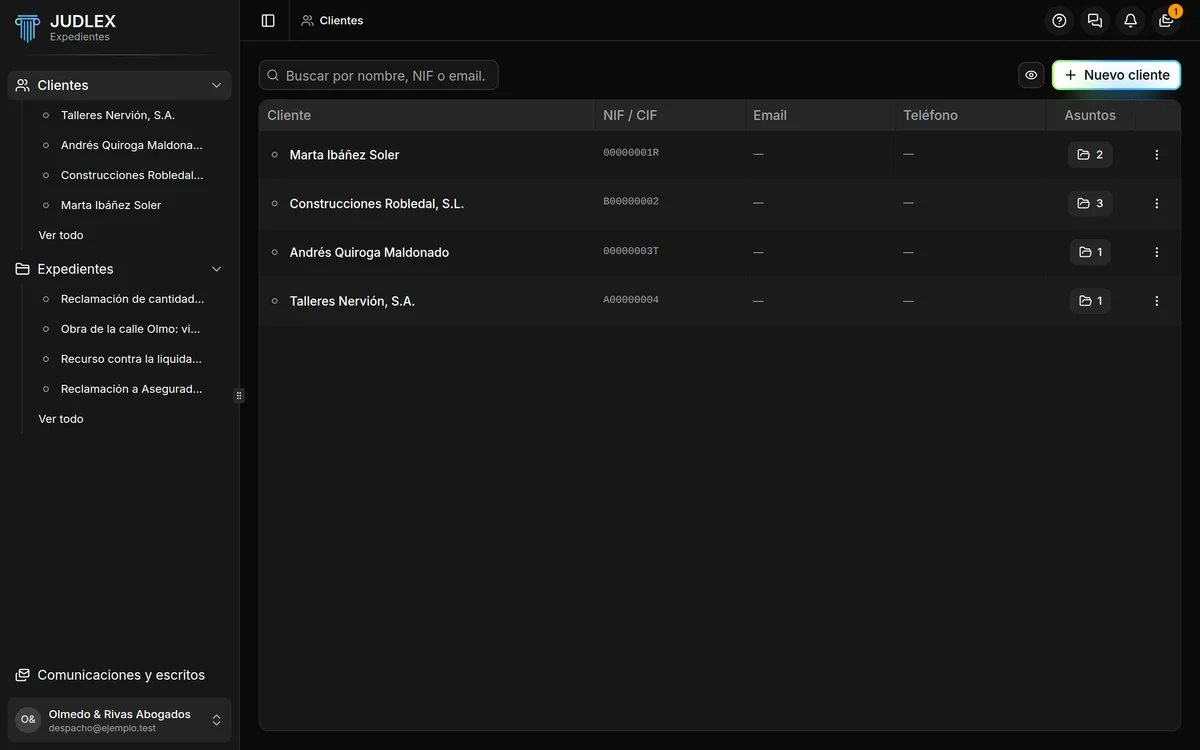
El menú lateral
Arriba del todo está el nombre de la aplicación; si lo pulsa, vuelve a la pantalla principal. Debajo:
Clientes. La lista de clientes del despacho. Debajo aparecen los últimos, para entrar en uno sin pasar por la lista, y Ver todo para verlos todos.
Expedientes. La lista de procedimientos, con sus últimos debajo igual que los clientes.
Comunicaciones y escritos. El registro de lo que entra y sale del despacho. Es una extensión: la tiene explicada en su propia sección.
Al pasar el ratón por un cliente o un expediente del menú aparece un botón de tres puntos, Más opciones. Desde él puede Renombrar, Cambiar icono, Cambiar color o Eliminar sin salir de donde está; en los expedientes, además, Archivar.
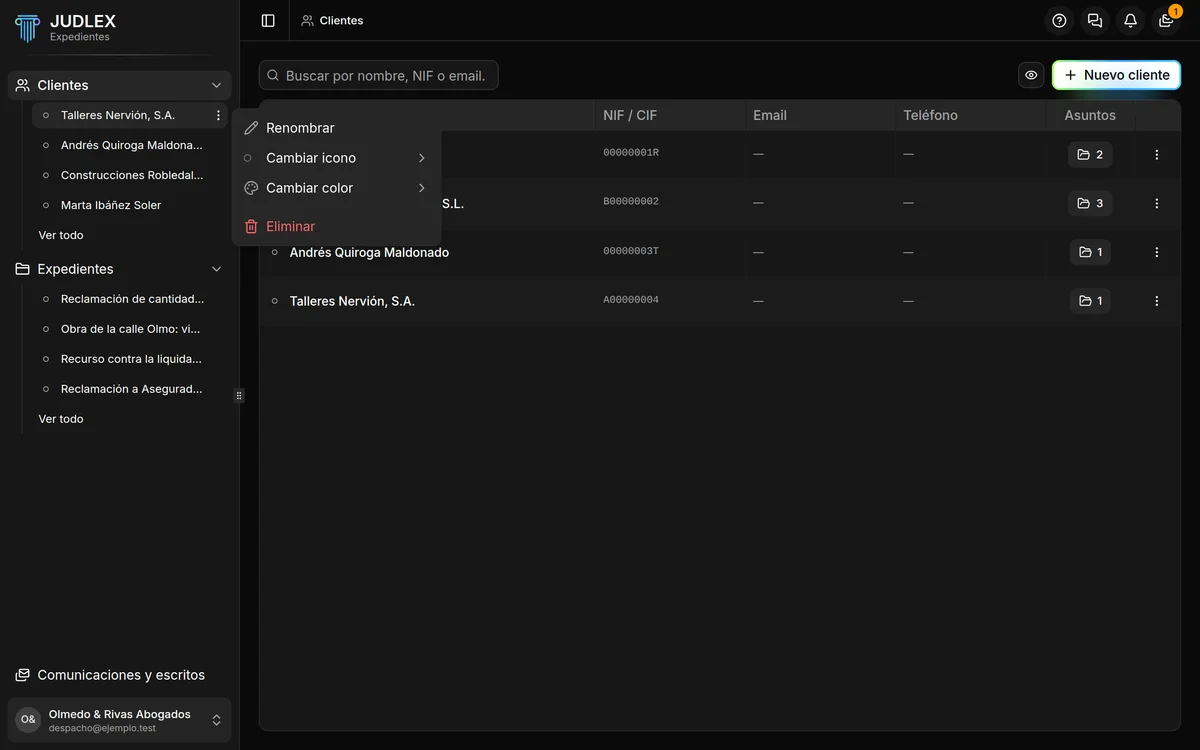
El menú se puede estrechar o esconder con el botón que hay a la izquierda de la barra de arriba, y ensanchar arrastrando su borde derecho.
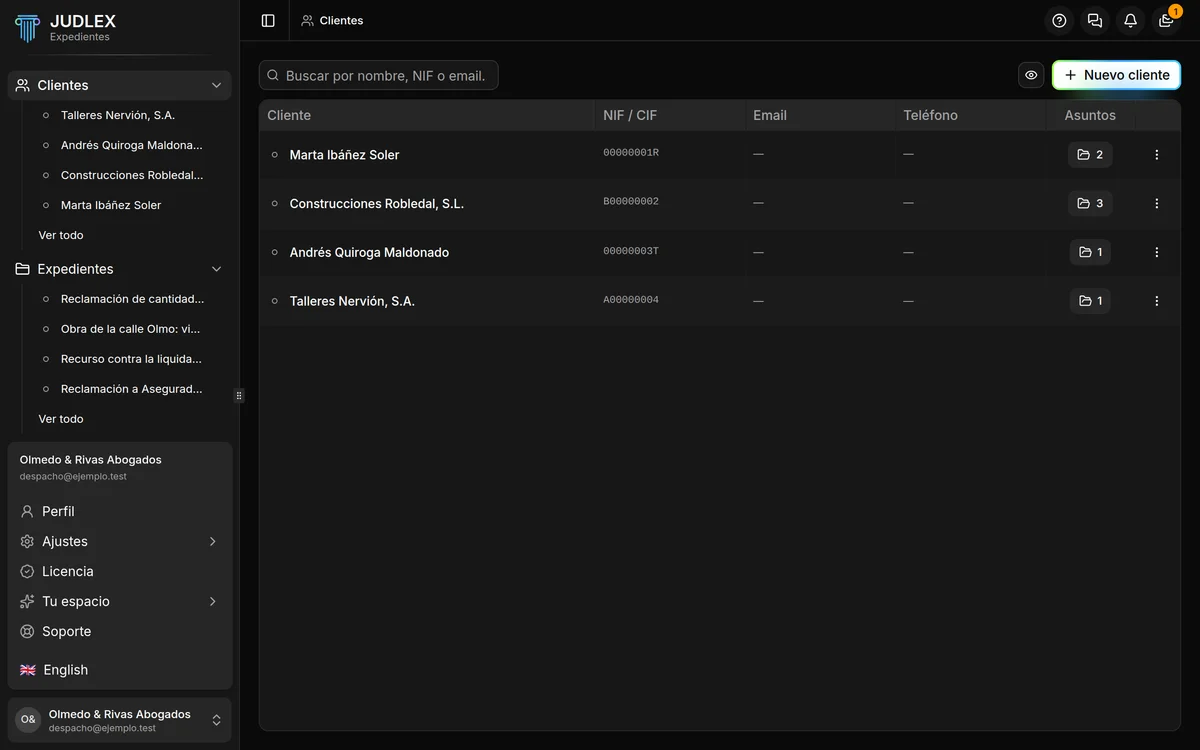
El menú de su cuenta
Abajo del todo del menú lateral está el recuadro con su nombre o el de su despacho. Al pulsarlo se abre un menú con:
Perfil: sus datos y los del despacho.
Ajustes: Apariencia, IA y conexiones, Plazos y calendario y Datos y carpetas, entre otros.
Licencia: el estado de su licencia y los equipos que la usan.
Tu espacio: Novedades, Suscripción y Compartir.
Soporte: para escribirnos.
English o Español, para cambiar el idioma de la aplicación.
La barra de arriba
A la izquierda dice en qué pantalla está, con una flecha para volver a la anterior. A la derecha hay tres botones:
Ayuda (el signo de interrogación): repite la guía de la pantalla en la que está, o la de primeros pasos. Lo explicamos en Primeros pasos.
Consulta (los dos bocadillos): abre el panel para preguntar, sobre el expediente que tenga abierto o en general.
Notificaciones (la campana): los avisos de la aplicación, entre ellos las actualizaciones. Desde ahí se comprueba si hay una versión nueva y se instala con Actualizar ahora.
Cerrar la ventana no apaga JUDLEX
Al pulsar el botón de cerrar, la ventana se esconde pero JUDLEX sigue abierta, con su icono en la bandeja del sistema: en Windows, junto al reloj; en macOS, en la barra de arriba. Así se vuelve a ella al instante y los trabajos en curso, como la lectura de un expediente largo, no se interrumpen.
Para volver a verla, pulse el icono y elija Abrir JUDLEX, o vuelva a abrir la aplicación como siempre: si ya está abierta, le enseña la misma ventana en lugar de abrir otra.
Para salir del todo, use Salir en el menú de ese icono.
JUDLEX recuerda el tamaño y la posición de la ventana, y si la dejó maximizada, para que al volver la encuentre como la dejó.