Dar de alta al cliente es lo primero que se hace con un encargo nuevo. Solo el nombre es obligatorio; el resto se puede completar después.
Abra el formulario
En Clientes, pulse Nuevo cliente, arriba a la derecha.
Rellene los datos
Escriba el Nombre o razón social y elija el Tipo: Persona física o Empresa. Si tiene el NIF / CIF, escríbalo: al pasar al campo siguiente, JUDLEX comprueba si esa persona o empresa ya aparece en otro expediente del despacho.
Guarde
Pulse Crear cliente. El cliente aparece en la lista y en el menú lateral, debajo de Clientes.
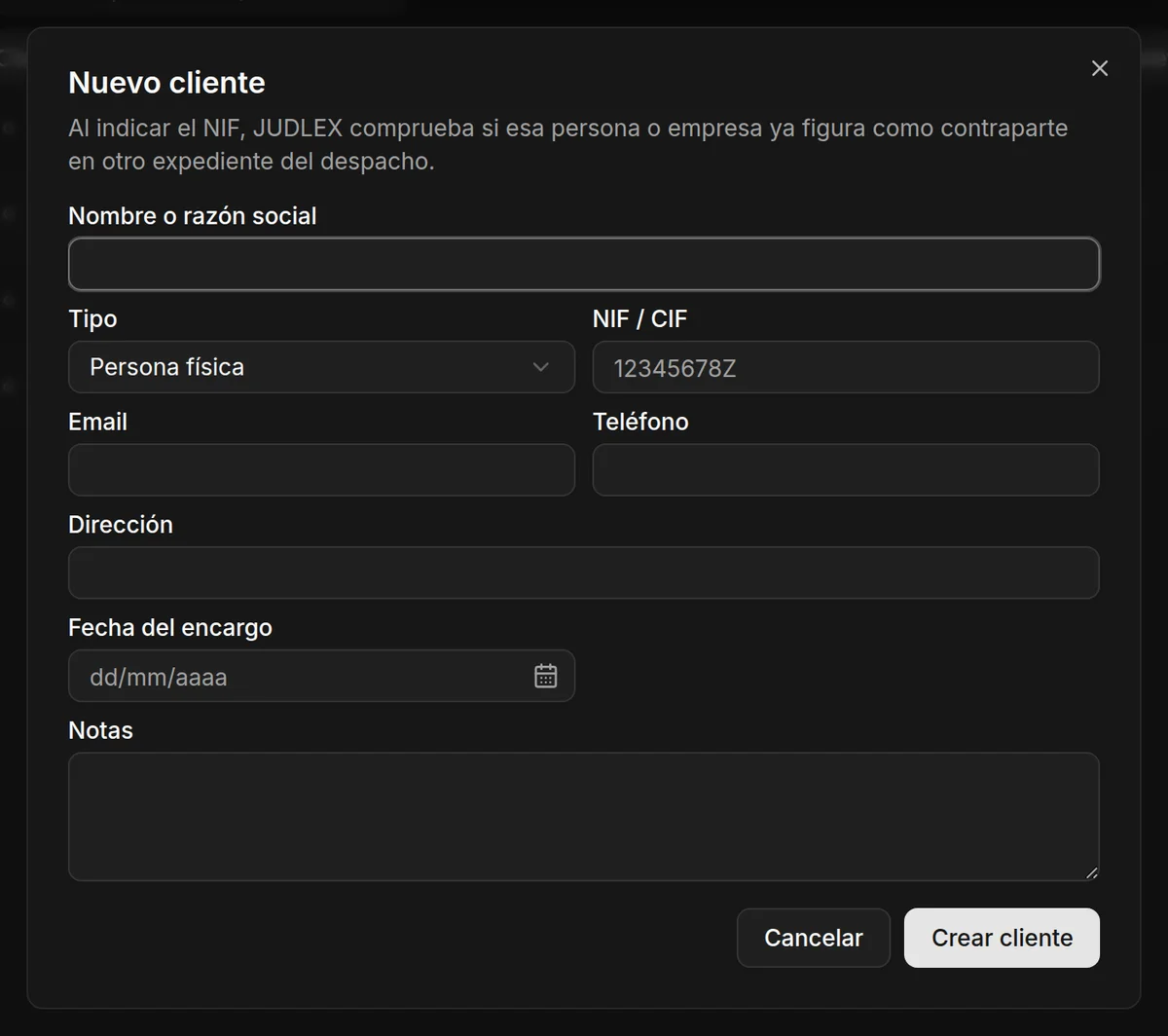
Los campos del formulario
Nombre o razón socialrequiredEl nombre completo de la persona o la razón social de la empresa. Es el único campo obligatorio.
TipoPersona física o Empresa.
NIF / CIFSirve para identificar al cliente y para el aviso de conflicto de intereses. Da igual si lo escribe con puntos, guiones o espacios.
EmailSe puede copiar con un clic desde la lista de clientes.
TeléfonoIgual que el email.
DirecciónLa dirección postal del cliente.
Fecha del encargoEl día en que el cliente le hizo el encargo.
NotasLo que quiera apuntar sobre el cliente, para usted.
Si aparece un aviso después de escribir el NIF
Si el NIF ya figura como parte contraria en otro expediente del despacho, o ya existe otro cliente con ese NIF, aparece un recuadro de Posible conflicto de intereses que le dice dónde. Es un aviso, no un bloqueo: puede guardar igualmente. Lo explicamos en Aviso de conflicto de intereses.
Editar o eliminar un cliente
En la lista de clientes, abra el menú de tres puntos al final de la fila del cliente, o pulse sobre ella con el botón derecho:
Editar cliente abre el mismo formulario con sus datos. Al terminar, pulse Guardar.
Eliminar cliente lo borra. Solo se puede si no tiene expedientes: si los tiene, JUDLEX no le deja, para que no se pierda el trabajo que cuelga de él.
También puede cambiar el nombre, el icono o el color de un cliente desde el menú lateral, con el botón Más opciones que aparece al pasar el ratón por su nombre.