Clientes es la primera pantalla de JUDLEX y la que se abre al entrar. Es la lista de todas las personas y empresas para las que trabaja el despacho.
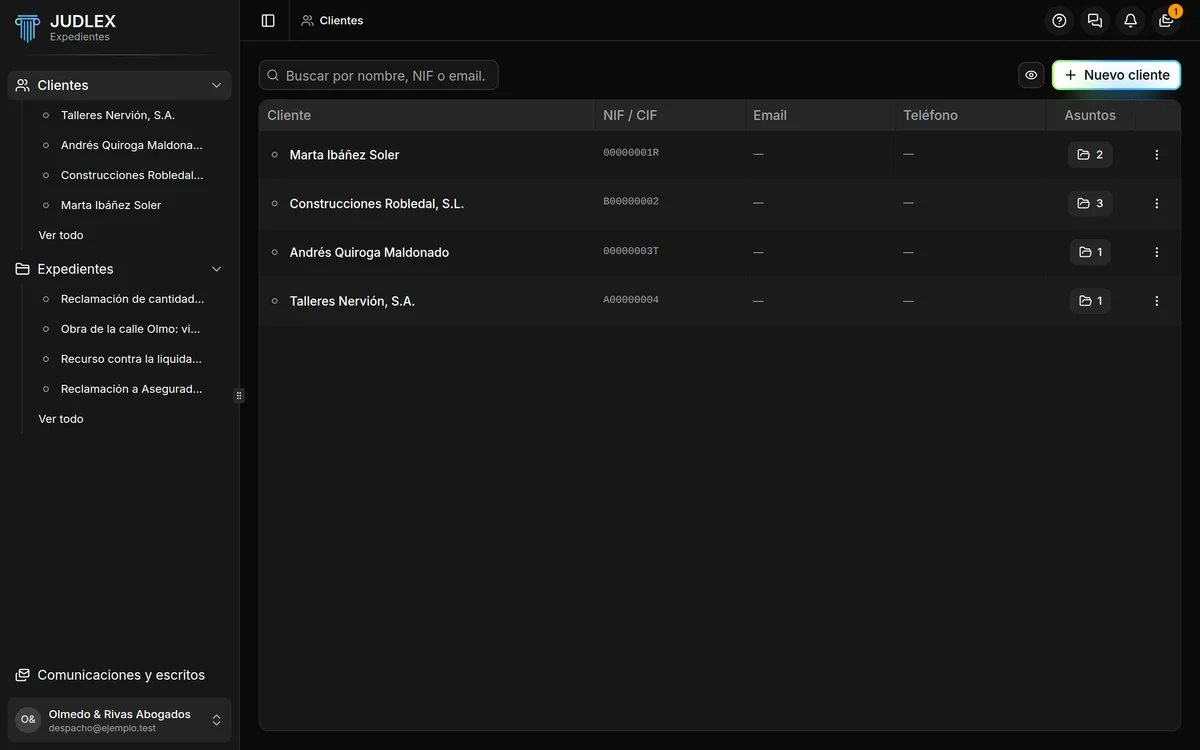
La primera vez que entra en ella, JUDLEX le enseña una guía de cinco pasos. Aquí la tiene, con algo más de detalle. Para repetirla, pulse Ayuda (el signo de interrogación de arriba a la derecha) y elija Guía de esta pantalla.
Paso 1. Dé de alta al cliente
El botón Nuevo cliente, arriba a la derecha, abre el formulario de alta. Es el primer paso de todo: sin cliente no hay asunto, y sin asunto no hay expediente.
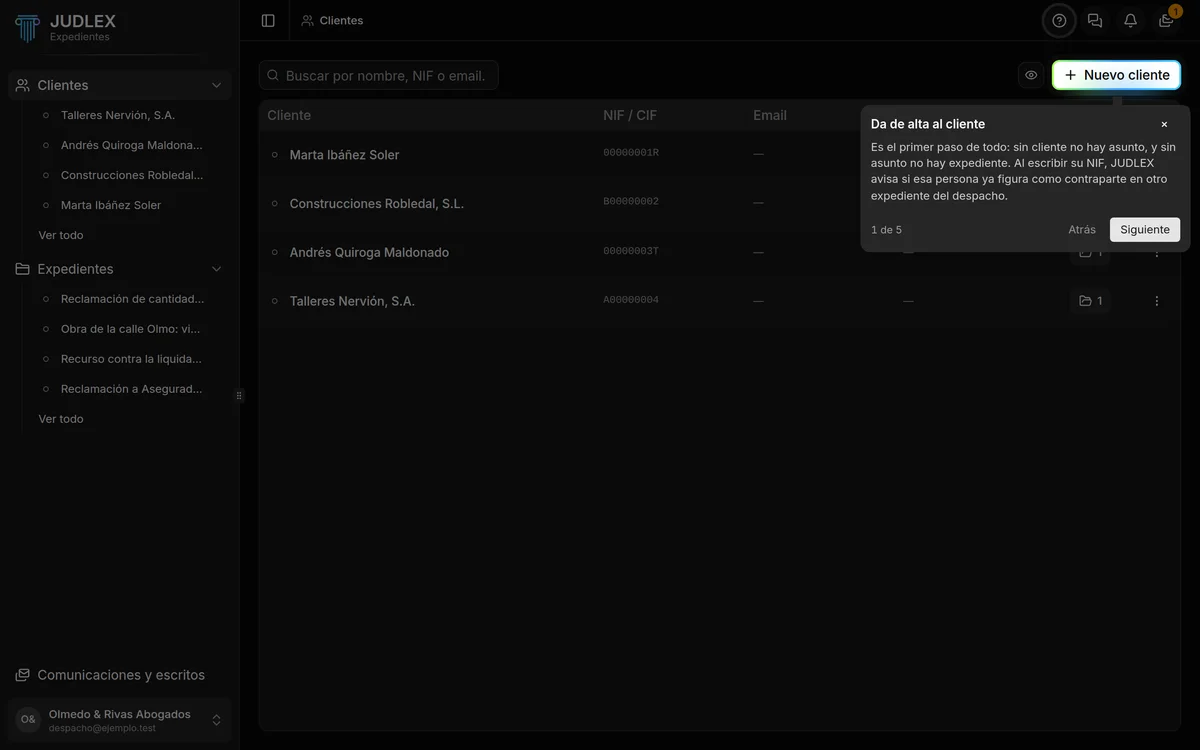
Con su NIF, JUDLEX comprueba si esa persona o empresa ya figura como contraparte en otro expediente del despacho. Todo el formulario está explicado en Dar de alta un cliente, y el aviso en Aviso de conflicto de intereses.
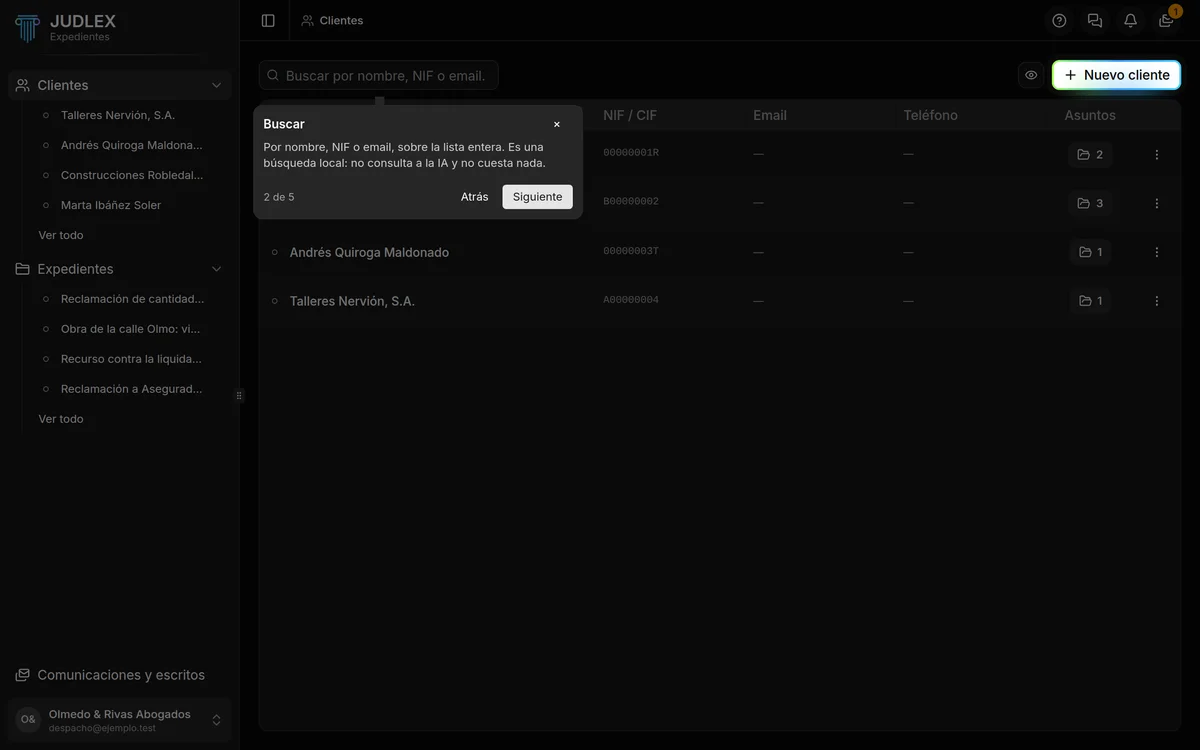
Paso 2. Buscar
El buscador de arriba a la izquierda encuentra por nombre, NIF o email en toda la lista. La búsqueda se hace en su ordenador: no consulta a la inteligencia artificial y no cuesta nada.
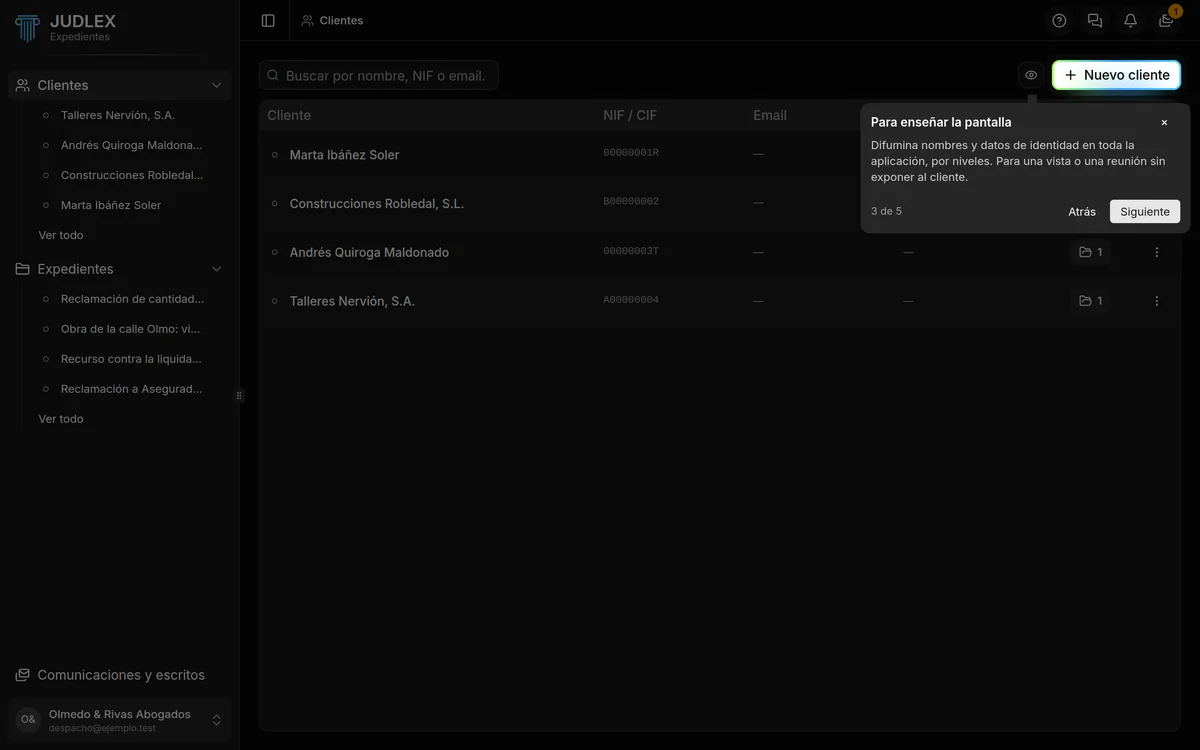
Paso 3. Para enseñar la pantalla
El botón del ojo, junto a Nuevo cliente, difumina los datos de identidad en toda la aplicación. Sirve para enseñar la pantalla en una reunión o compartirla en una videollamada sin que se lean los datos de sus clientes.
Tiene tres niveles, que se activan por separado:
Ocultar nombres: los nombres y apellidos de personas.
Ocultar entidades: las empresas e instituciones.
Ocultar fila completa: todo lo de cada fila, también fechas, NIF, teléfonos y códigos de anexo.
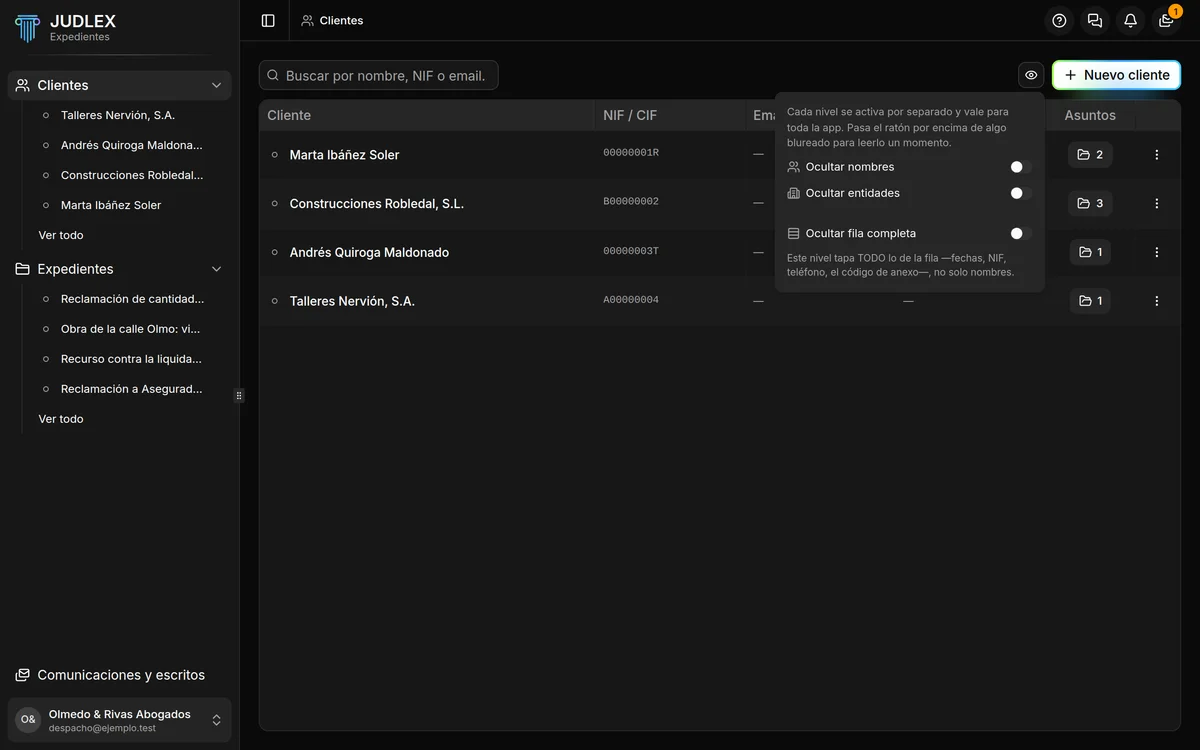
Solo tapa la pantalla: los datos siguen intactos. Si pasa el ratón por encima de algo difuminado, se lee un momento. Mientras haya algo oculto, el botón lo indica.
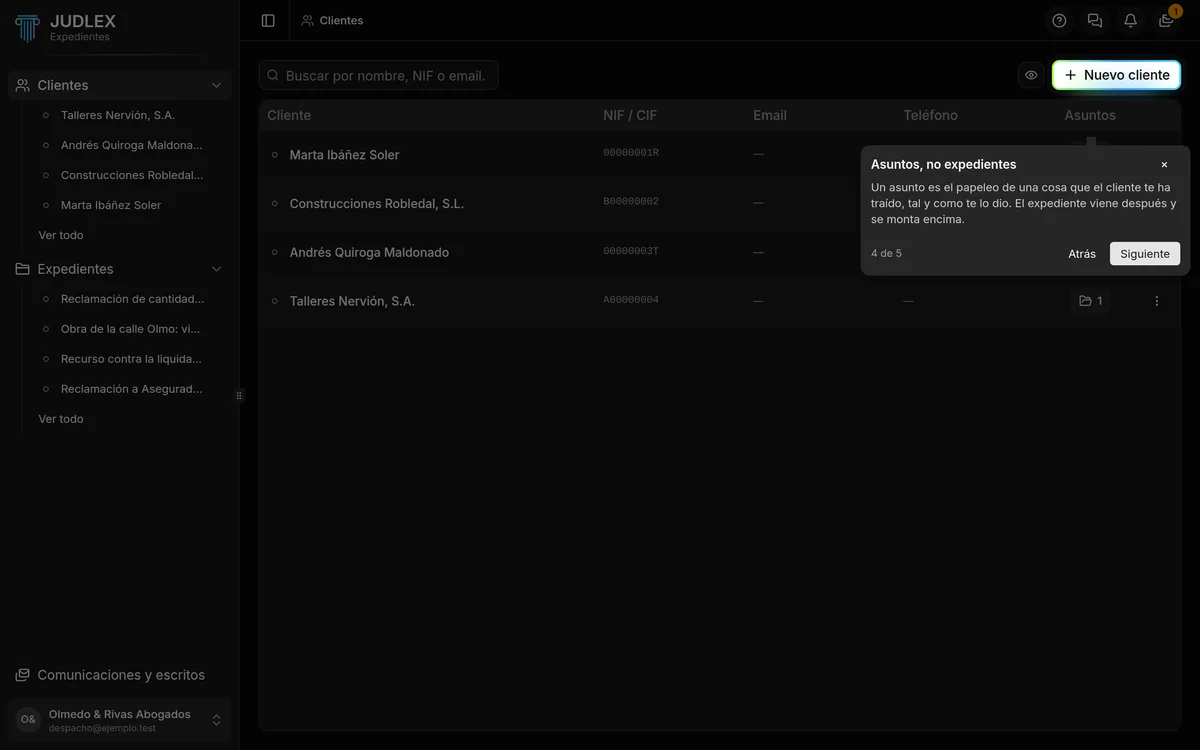
Paso 4. Asuntos, no expedientes
La columna Asuntos cuenta cuántos asuntos tiene cada cliente. Un asunto es el papeleo de una cosa que el cliente le ha traído, tal y como se lo dio. El expediente viene después y se monta encima.
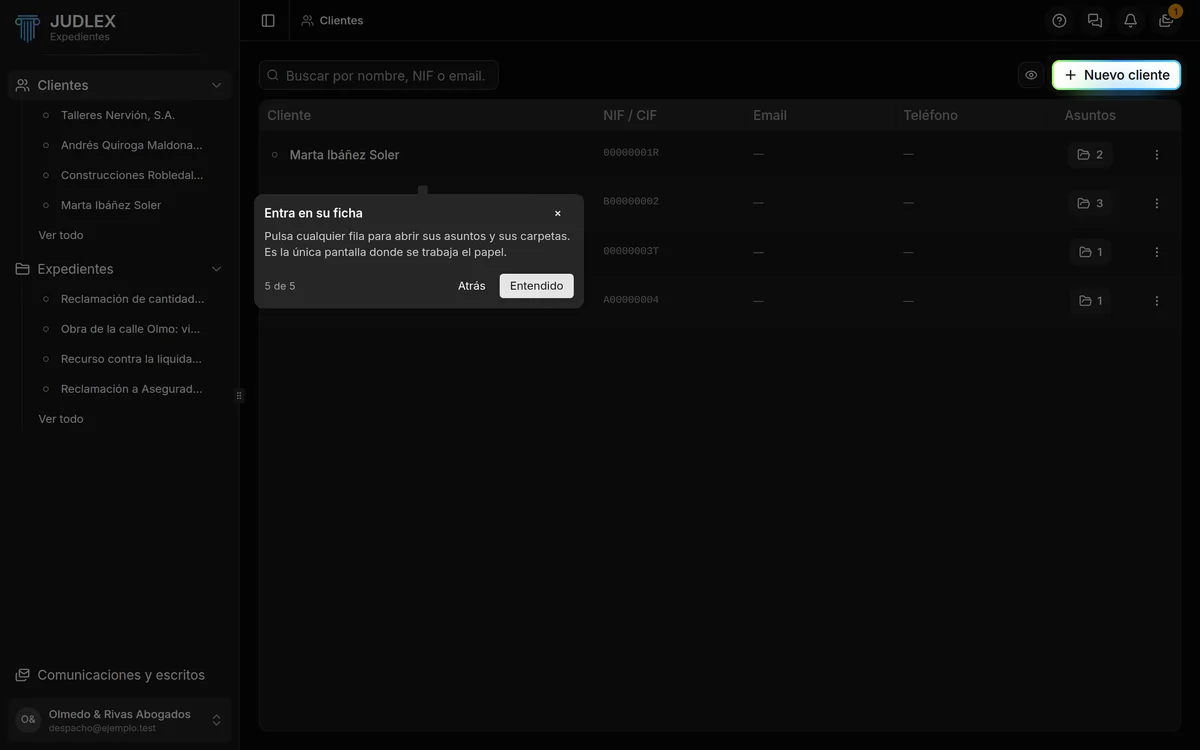
Paso 5. Entre en su ficha
Pulse cualquier fila para abrir la ficha del cliente, con sus asuntos y sus carpetas. Es la pantalla donde se trabaja el papel: La ficha del cliente.
Las acciones de cada cliente
Al final de cada fila hay un botón de tres puntos. También se abre el mismo menú con el botón derecho del ratón sobre la fila.
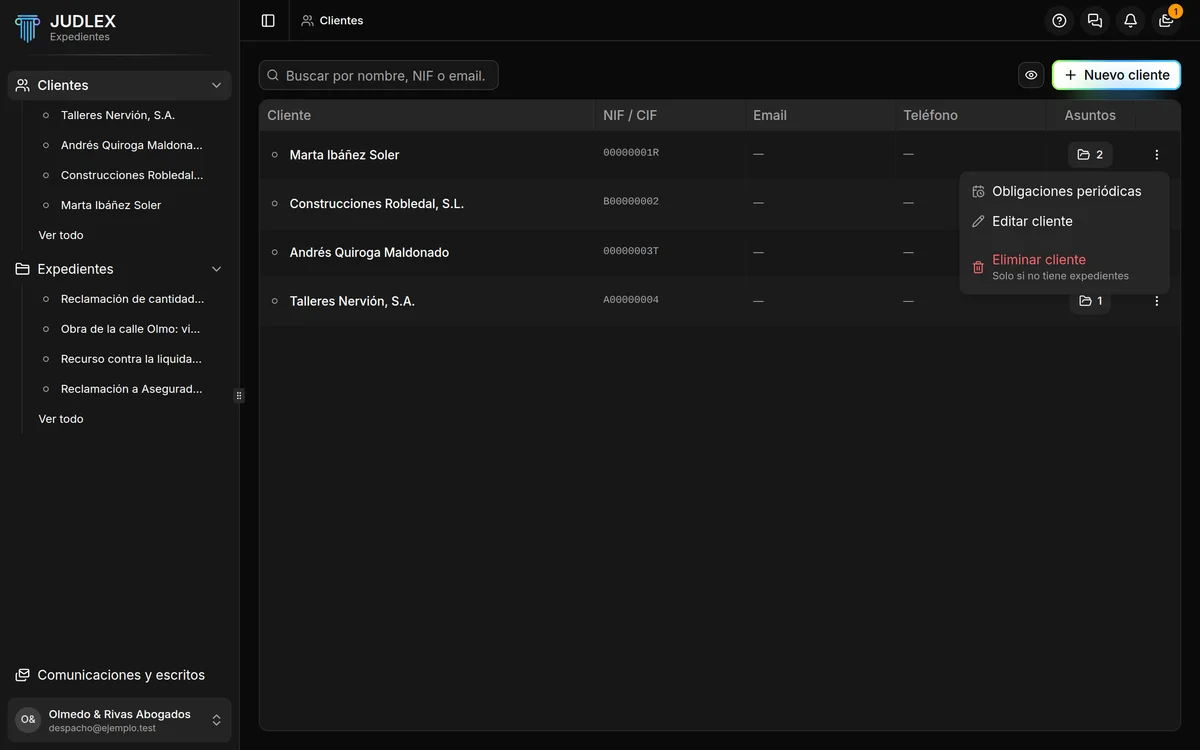
Obligaciones periódicas: las fechas que se repiten para ese cliente, como declaraciones o renovaciones. Ver Obligaciones periódicas.
Editar cliente: abre el mismo formulario del alta, con sus datos.
Eliminar cliente: solo se puede si no tiene expedientes.
Junto al email y al teléfono de cada cliente hay un pequeño botón para copiarlos sin abrir la ficha.
El cliente también aparece debajo de Clientes en el menú lateral, y desde ahí se entra en su ficha con un clic.