Un asunto es todo el papeleo de una cosa que un cliente le ha traído, tal y como se lo dio: la herencia de su padre, su divorcio, el accidente de marzo. Es la carpeta de origen de ese cliente para esa cuestión, y de ella salen después los expedientes.
Un cliente puede tener tantos asuntos como cosas le haya encargado.
Crear un asunto
Abra la ficha del cliente
Desde Clientes, pulse el cliente.
Pulse Nuevo asunto
Está arriba, en la fila de botones.
Póngale título
Uno que reconozca dentro de un año: «Herencia familiar», «Divorcio», «Sociedad X». Si el despacho usa una numeración propia, escríbala en Referencia.
Cuente de qué va
Opcional, pero útil. Lo explicamos justo debajo.
Pulse Crear el asunto
El asunto aparece en el árbol de la ficha, listo para recibir papeles.
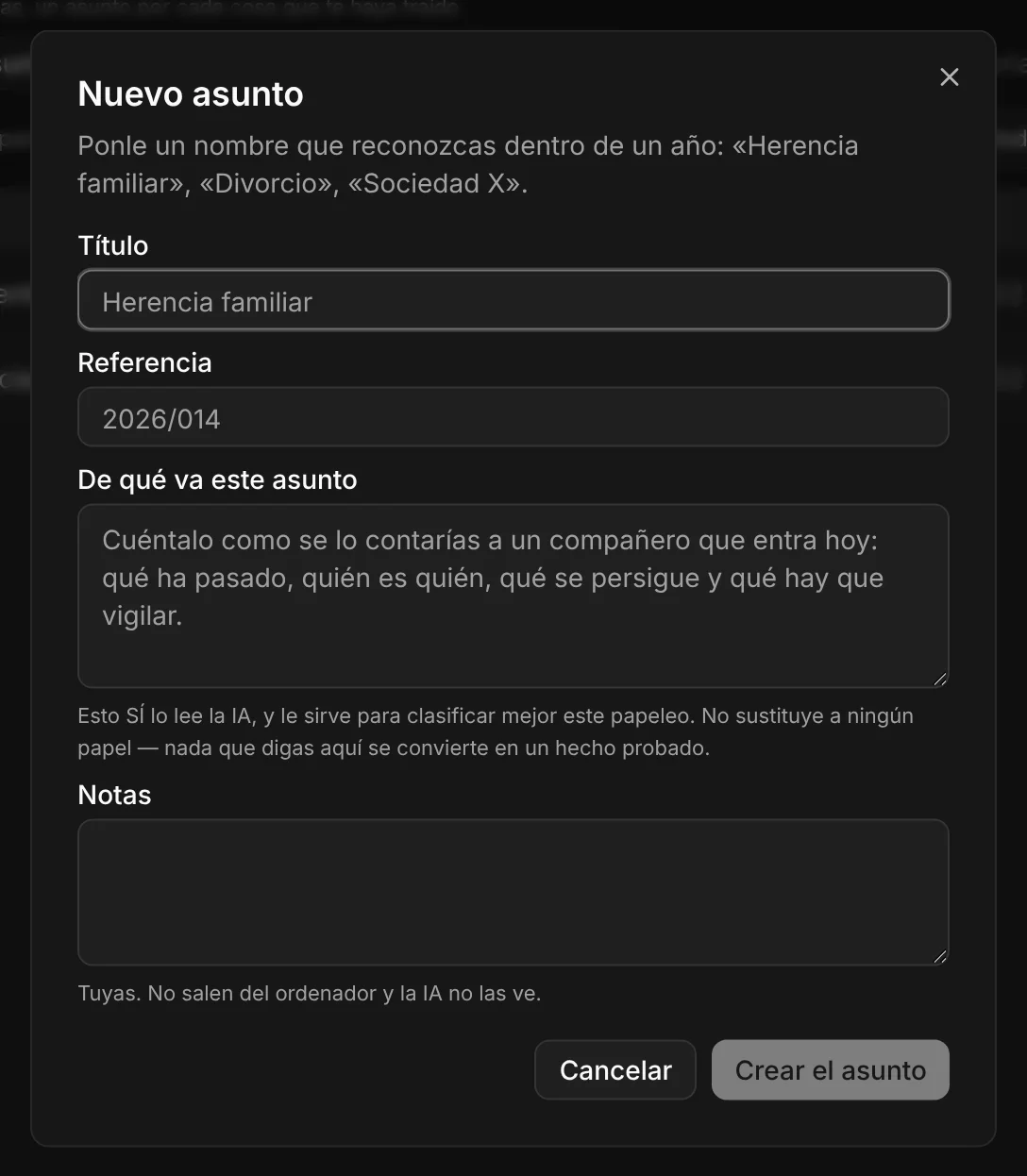
«De qué va este asunto» y las notas: la diferencia importa
El formulario tiene dos cuadros de texto que parecen iguales y no lo son:
De qué va este asunto es para la inteligencia artificial. Cuéntelo como se lo contaría a un compañero que entra hoy: qué ha pasado, quién es quién, qué se persigue, qué hay que vigilar. JUDLEX se lo pasa a la inteligencia artificial cuando ordena este papeleo, y le ayuda a clasificar mejor. Este texto sí sale del ordenador, hacia el proveedor que usted haya elegido, junto con lo que le pida leer.
Notas son suyas. No salen del ordenador y la inteligencia artificial no las ve.
Si lo deja en blanco, la primera vez que entren papeles con las acciones automáticas encendidas el chat le preguntará ¿De qué va este asunto?. Lo que conteste se guarda en ese mismo cuadro. Si prefiere no contestar, pulse Saltar esta pregunta: no se lo volverá a preguntar.
El menú de cada asunto
En el árbol de la ficha del cliente, cada asunto tiene un menú de tres puntos al final de su fila. También se abre con el botón derecho sobre la fila.
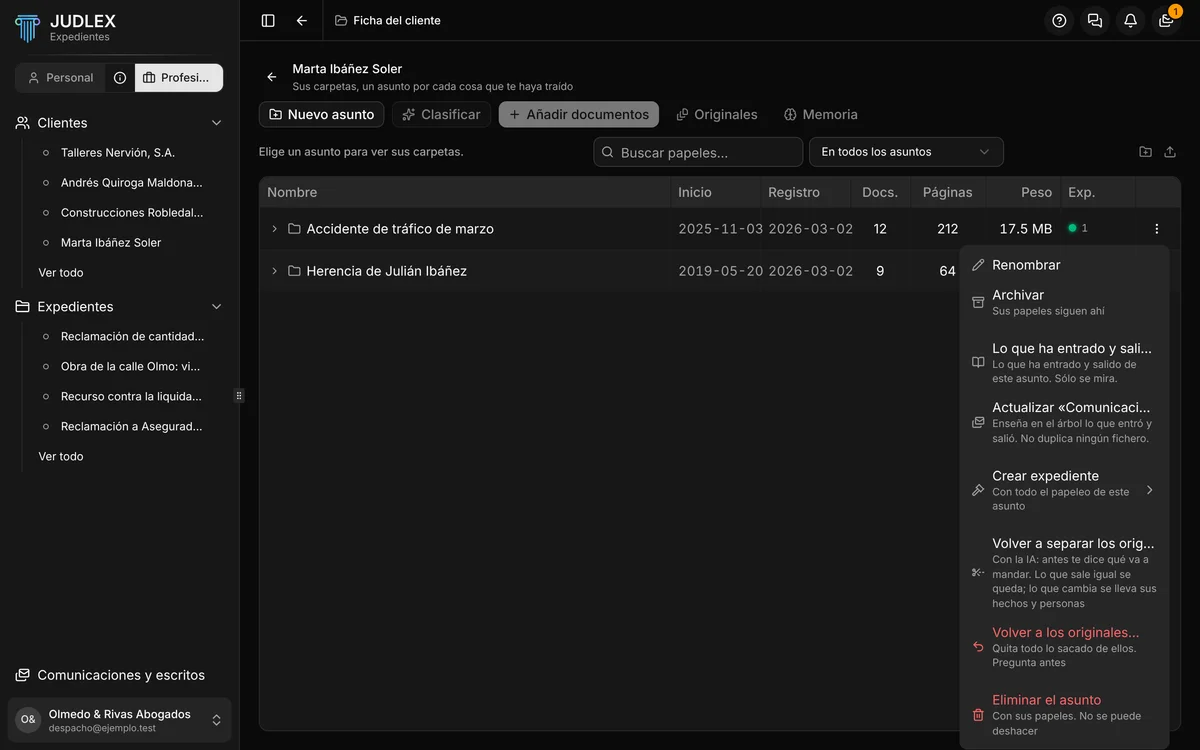
Renombrar: cambia el título del asunto ahí mismo.
Archivar: lo quita de en medio sin borrar nada. Sus papeles siguen ahí, y con Reabrir vuelve a estar como antes.
Lo que ha entrado y salido… y Actualizar «Comunicaciones»: solo si el despacho tiene la extensión «Comunicaciones y escritos». Enseñan el correo relacionado con este asunto. Ver Comunicaciones y escritos.
Crear expediente: monta un procedimiento sobre todo el papeleo de este asunto. Se elige el tipo en el submenú. Está apagado mientras no haya ningún papel separado. Lo explicamos en la sección de expedientes.
Volver a separar los originales: vuelve a separar todos sus ficheros de entrada sin perder lo que salió bien. Usa la inteligencia artificial y antes le dice qué va a enviar.
Volver a los originales…: deja el asunto como cuando se subieron los ficheros, quitando todo lo que se sacó de ellos. Pregunta antes. Las dos opciones se explican en Leer y separar los documentos de un fichero.
Eliminar el asunto: lo borra con sus papeles y sus conversaciones del chat, y no se puede deshacer.
Un asunto, varios expedientes
Crear un expediente no vacía el asunto ni lo cambia de sitio. El asunto sigue siendo la carpeta de origen del cliente, y sobre él se pueden montar varios procedimientos a la vez. Cada uno enlaza los mismos papeles, con su propia numeración de anexos, sin copiar ningún fichero. Por eso, en la columna Exp. del árbol, el punto verde indica cuántos procedimientos han salido de cada asunto.