Un fichero que le han mandado casi nunca es un solo papel. Un PDF de ochocientas páginas puede llevar dentro una demanda, cuarenta facturas, tres informes y una sentencia. Leer y separar hace que JUDLEX lea el fichero entero y lo parta en cada uno de esos papeles, cada uno en su propio PDF.
Qué hace
Lee todas las páginas. Si el PDF trae su texto, lo usa tal cual. Si una página está escaneada, la inteligencia artificial la lee mirándola, como la leería una persona. Si el PDF trae un texto con las letras revueltas, esa página también se lee mirándola.
Separa los papeles. Decide dónde termina un documento y empieza el siguiente. Cada corte tiene que apoyarse en una frase que conste en la página; si no la hay, el corte se descarta. Separa por tandas de páginas, y al empezar cada tanda mira la última página de la anterior, para no partir en dos un documento largo solo porque cae entre las dos. Las hojas en blanco que separaban los papeles al escanearlos no salen como un papel propio: se unen al documento de al lado.
Le pone a cada papel su ficha. La fecha, el tipo de documento y quién lo firma, cuando consta. Con eso compone su nombre: fecha, tipo, emisor y de qué trata, en ese orden, para que fuera de JUDLEX también se ordenen por fecha.
Lo que no consta no se rellena. Una fecha que se deduce en lugar de leerse queda marcada como deducida. Quién firma un papel no se deduce nunca: o consta en la página, o se deja en blanco. Una página que no se puede leer se declara ilegible, no se inventa.
Dónde se lanza
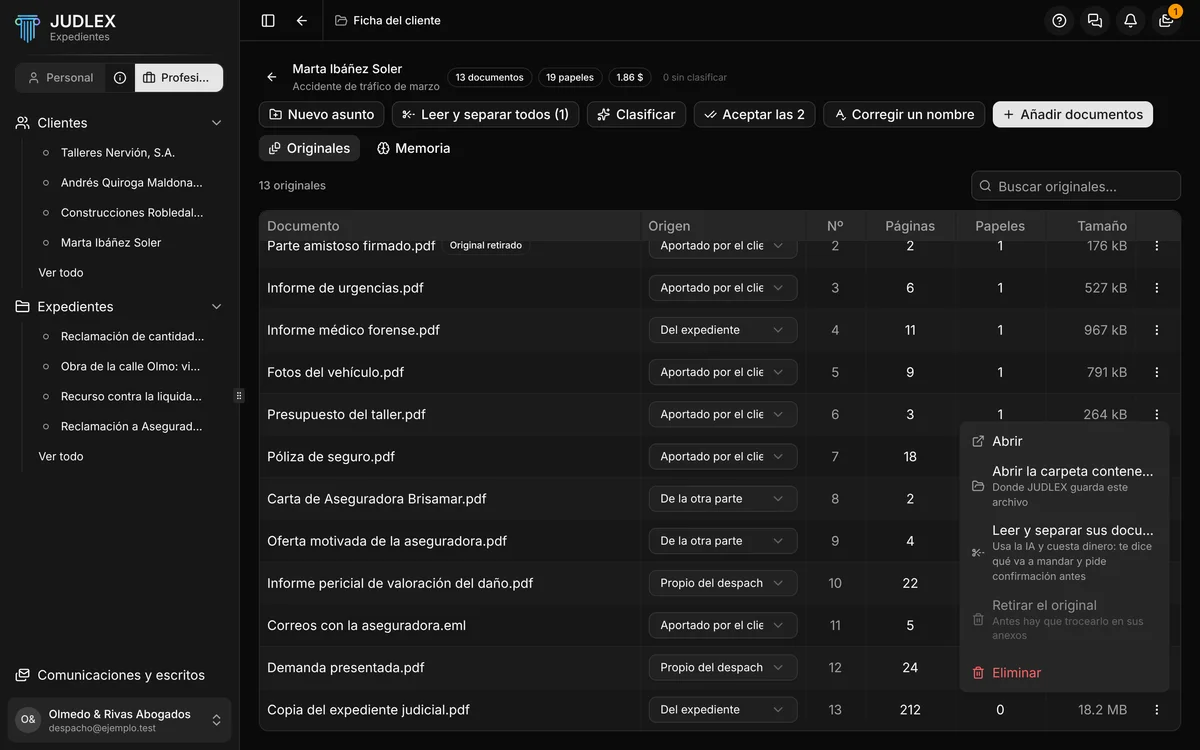
Leer y separar todos (N), en la fila de botones de la ficha del cliente, separa de una vez todos los documentos del asunto que aún no se han separado. Solo aparece cuando hay alguno.
Leer y separar sus documentos, en el menú de un fichero dentro de Originales, separa solo ese.
El botón Adelante del chat, cuando acaban de entrar papeles, hace lo mismo con lo que ha entrado: Añadir papeles a un asunto.
Antes de empezar, lo que se va a enviar
Pulse el botón
JUDLEX lee primero, gratis, el texto que los PDF ya traen dentro, y cuenta lo que tendría que enviar a su proveedor. No se envía nada todavía.
Mire lo que va a enviar
Un diálogo le dice qué modelo se usará y cuánto se envía: cuántas páginas escaneadas hay que mirar, una llamada cada una, y cuántas páginas hay que separar, en cuántas llamadas. No hay precio: lo cobra su proveedor, y lo gastado se dice al terminar.
Pulse Lo confirmo
Hasta ese momento no sale ni una llamada.
Mientras trabaja: en el chat
Al pulsar Lo confirmo, el chat se abre en la conversación del asunto. Su petición aparece como un mensaje suyo («Desde la ficha del cliente · Leer y separar») y el chat le va contando cada paso: qué documento está leyendo y qué papeles han salido de él. Puede seguir preguntándole mientras trabaja, y después.
La línea bajo los botones de la ficha le dice también por dónde va. El botón Parar, en el chat o en esa línea, es el mismo: corta al terminar la página en curso; lo que ya se haya pedido se paga igual.
Un documento que da problemas no para a los demás. Si a un documento le quedan páginas que no se han podido leer, no se separa: se salta, se dice por qué y se sigue con el siguiente. Las páginas que sí se leyeron no se vuelven a pagar.
Un corte de red tampoco. Si se va la conexión con su proveedor, JUDLEX espera a que vuelva y sigue por el mismo documento, sin que usted tenga que hacer nada. Si tarda mucho en volver, lo deja y se lo dice.
Lo que sí lo para todo es lo que no se arregla esperando: que su proveedor no acepte la clave o que su cuenta se haya quedado sin saldo, o que dos documentos seguidos fallen por lo mismo. El chat dice cuál ha sido.
Si cierra la ficha o recarga la ventana, al volver el trabajo sigue en la misma conversación del chat, por donde iba.
Lo que ve al terminar
El chat cierra con lo que ha pasado:
Cuántos documentos se han separado y en cuántos papeles.
Cuántos se han quedado sin hacer o se han saltado.
Cuántos cortes se han descartado porque no constaba la frase que los justificaba.
Lo gastado, en dólares.
Si hay avisos —páginas declaradas ilegibles, documentos saltados y su motivo—, los tiene en la campana, agrupados por documento.
Los papeles nuevos aparecen en el árbol, en Sin clasificar, hasta que pulse Clasificar: Clasificar e identificar.
Lo que cuesta
Esto sí cuesta dinero, porque la inteligencia artificial lee el fichero entero. Lo paga su clave, a la tarifa de su proveedor, y la llamada va directa de su equipo al proveedor. Lo que más pesa son las páginas escaneadas, porque cada una se mira como una imagen; un PDF con texto limpio necesita muchas menos llamadas. Una página ya leída no se vuelve a enviar.
La cifra que aparece junto al nombre del asunto, arriba en la ficha, suma lo que se ha gastado en ordenar ese papeleo. Cada llamada queda también en el Historial de gasto de Ajustes.
Páginas pendientes
A veces quedan páginas sin un texto de fiar en documentos que ya se separaron: una escaneada que se quedó sin leer, o un PDF que trae el texto con las letras revueltas. Entonces aparece el botón Mirar N pág. pendientes (con IA).
La inteligencia artificial lee esas páginas mirándolas, una vez, y nada más, contándolo en el chat del asunto: no se vuelve a separar ningún documento. Los papeles que las contienen vuelven a la cola de Identificar el resto, porque ahora hay texto con el que identificarlos. Si son muchas páginas, antes le pregunta, diciéndole cuántas va a enviar; si son pocas, el propio botón ya le ha dicho que usa la IA y empieza.
Volver a separar, o volver a los originales
Si una separación ha salido mal, no hace falta borrar el asunto y subirlo todo otra vez.
Volver a separar. En Originales, un fichero ya separado ofrece Volver a separar este original; en el menú del asunto, Volver a separar los originales lo hace con todos los que siguen en la bóveda. Antes le dice lo que va a enviar, igual que la primera vez. Los papeles que salen iguales se quedan como estaban, con su carpeta, su nombre y su numeración. Los que cambian se sustituyen, y lo que JUDLEX había sacado de ellos —hechos, personas— pasa al papel nuevo que contiene esa página. Cada papel nuevo queda en ámbar en la carpeta de la que venía; después, pulse Clasificar. Lo ya leído no se vuelve a pagar.
Volver a los originales…, en el menú del asunto, deja el asunto como cuando se subieron los ficheros. Pregunta antes y le dice qué se pierde:
Se quitan los papeles separados y su numeración de anexos, las carpetas, los hechos, las personas y partes que citaban esos papeles y lo que se apuntó al leerlos, con sus cambios a mano.
Se quedan los originales, lo ya leído de sus páginas, los expedientes, las conversaciones, el historial de gasto y los plazos de la agenda.
Para tenerlo otra vez hay que volver a separar y clasificar con la inteligencia artificial, y eso se paga de nuevo. Al terminar, el aviso trae Separar ahora.
Cuándo no se puede lanzar
La opción aparece apagada, con el motivo, si ya hay una separación en marcha o si el fichero original se ha retirado. Sin licencia activa tampoco se puede lanzar.