Los papeles entran siempre en un asunto. Da igual cómo se los hayan dado: sueltos, dentro de carpetas o en un único PDF de mil páginas. JUDLEX los copia a su bóveda y deja el original donde estaba, sin tocarlo.
Tres formas de añadirlos
Arrastrando a la ficha. Con la ficha del cliente abierta, arrastre los ficheros o carpetas desde su escritorio o desde el explorador de archivos y suéltelos en cualquier punto de la pantalla. Toda la ventana se tiñe suavemente mientras arrastra. No hace falta apuntar a ninguna carpeta del árbol: los papeles entran en el asunto abierto, y dónde va cada uno lo decide la clasificación.
Con el botón. Pulse Añadir documentos, en la fila de botones de arriba, y elija los ficheros en la ventana de su ordenador.
Soltándolos en el chat. Con un asunto abierto, puede soltarlos también sobre el panel de Consulta. El panel dice Suéltelo para incorporarlo al asunto, y entran igual que por la ficha.
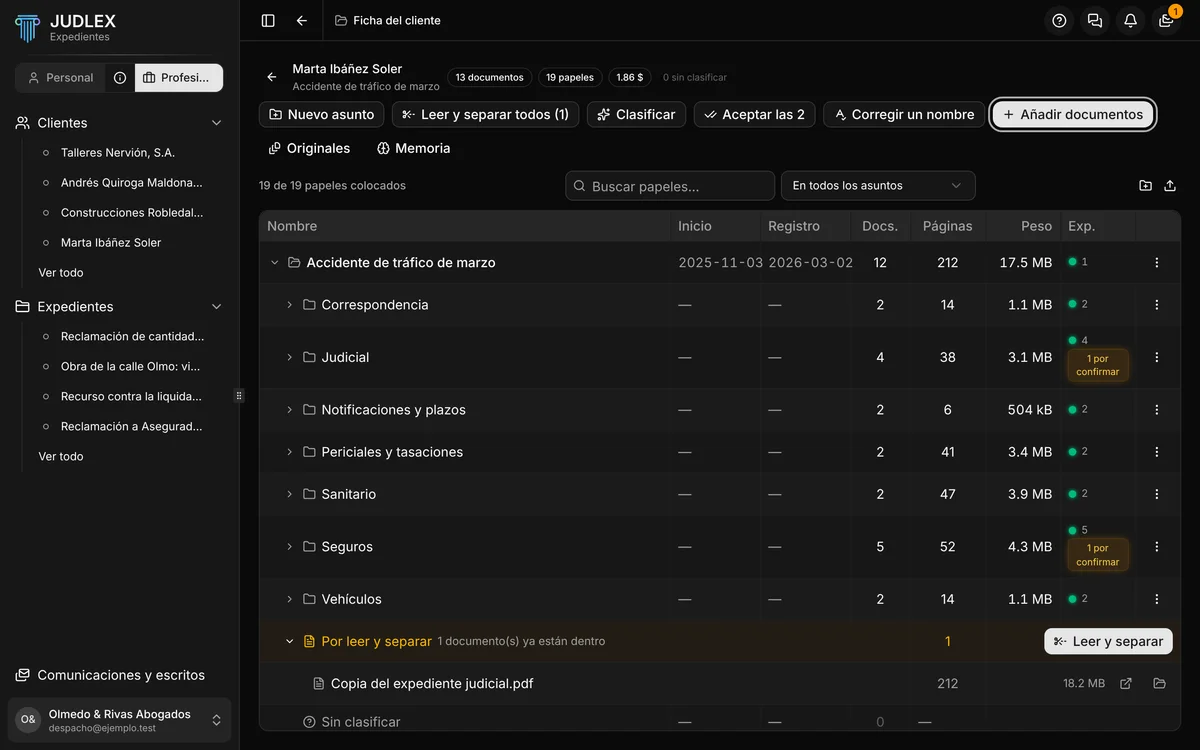
Mientras entran, arriba se ve el progreso, fichero a fichero.
Si un papel ya estaba
JUDLEX reconoce un fichero por su contenido, no por su nombre. Si mete dos veces el mismo papel, aunque se llame distinto, no lo duplica, y le dice cuáles ya estaban y con qué nombre.
Si un fichero no se puede leer o copiar, JUDLEX lo dice en un aviso al terminar y sigue con los demás.
El chat le acompaña
Con las Acciones automáticas encendidas, que es como vienen de fábrica, el chat del asunto se abre solo cuando empiezan a entrar papeles y le va contando lo que pasa, como lo haría un compañero sentado a su lado:
Le dice lo que ha visto: cuántos documentos han entrado, cuántos ya estaban y cuántas páginas son escaneadas. Para contarlo lee, gratis, el texto que los PDF ya traen dentro.
Le pregunta de qué va el asunto, una vez, si todavía no lo tiene escrito. Puede contestar en una o dos frases o pulsar Saltar esta pregunta.
Espera su visto bueno. Separar, identificar y analizar usan más inteligencia artificial y no empiezan sin usted. El chat le deja un botón Adelante que dice lo que se va a enviar a su proveedor, por ejemplo «Adelante · usa IA de tu proveedor · 320 pág., 45 escaneadas». Nunca un precio: lo gastado se dice después.
Trabaja y lo cuenta: separa cada documento en sus papeles, los coloca en sus carpetas, identifica los que no se supo qué eran y termina con un análisis de lo que ha entrado, con sus citas. Cada paso, en una frase que JUDLEX comprueba antes de enseñarla.
Le deja los botones para cerrar: dar por buenas las colocaciones que se pueden justificar, ver los papeles sin clasificar o abrir la carpeta donde han ido más.
Mientras trabaja, el panel tiene siempre a mano un botón Parar, y lo ya hecho se queda. Si se corta la conexión con su proveedor, espera a que vuelva y sigue solo. Todo el recorrido, con cada botón, está en Cuando entran papeles.
Pedírselo al chat después
No hace falta que sea al entrar. En la conversación del asunto puede pedirle con sus palabras «trabaja los que faltan»: el chat cuenta lo que queda pendiente, le dice lo que va a enviar y empieza, sin esperar a Adelante, porque lo ha pedido usted. Ver Pedirle trabajo al chat.
Con las acciones automáticas apagadas
Si prefiere que JUDLEX no haga nada al recibir un papel, abra el panel de Consulta, pulse su botón de Opciones del chat (los tres puntos) y desactive Acciones automáticas. La decisión vale para este equipo.
Apagadas, el papel entra en la bóveda y no se toca, ni siquiera para sacar su texto: no se llama a nadie. Un aviso le dice cuántos documentos se han incorporado. Después, usted decide:
Leer y separar todos (N), en la fila de botones, separa cada fichero en los papeles reales que lleva dentro: Leer y separar los documentos de un fichero.
Clasificar los coloca en sus carpetas sin coste: Clasificar e identificar.
Con el interruptor apagado, el chat sigue contestando a lo que usted le pregunte o le pida.