JUDLEX propone dónde va cada papel, pero el árbol de un asunto es suyo. Renombrar y mover son las dos correcciones que hará más a menudo, y las dos están tanto en el menú de cada carpeta y de cada papel como arrastrando con el ratón. También puede pedírselas al chat.
Nada de esto copia ni mueve ficheros en su disco. Cambiar un papel de carpeta es cambiar dónde se ve, no dónde está guardado.
Crear una carpeta
En la raíz del asunto: pulse el botón Nueva carpeta que hay encima del árbol, a la derecha.
Dentro de otra carpeta: en el menú de tres puntos de esa carpeta, pulse Nueva carpeta dentro.
Mientras mueve un papel: en el diálogo de mover, como se explica más abajo.
Escriba el Nombre de la carpeta y confirme. Las carpetas se ordenan solas por orden alfabético.
El menú de una carpeta
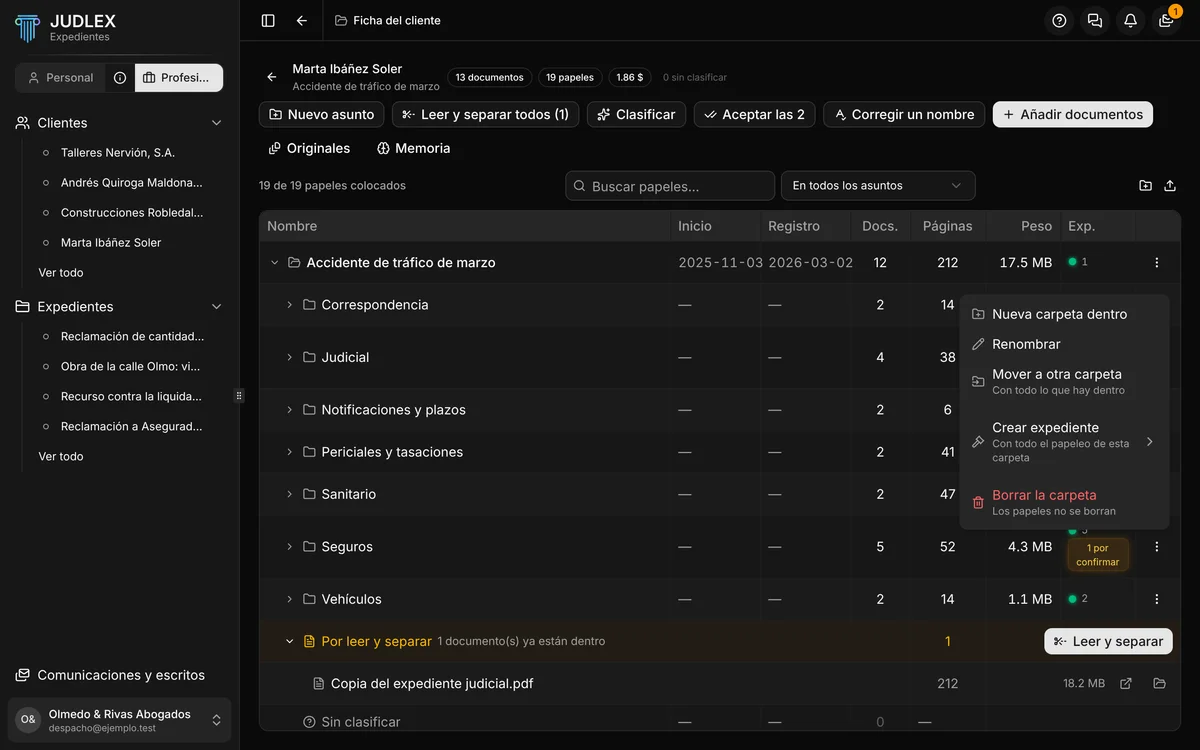
Nueva carpeta dentro: crea una subcarpeta.
Renombrar: cambia su nombre.
Mover a otra carpeta: la lleva, con todo lo que hay dentro, a colgar de otra carpeta o de la raíz del asunto. En la lista de destinos no aparecen la propia carpeta ni sus subcarpetas, porque una carpeta no puede meterse dentro de sí misma.
Crear expediente: monta un procedimiento solo con los papeles de esta carpeta. Lo explicamos en la sección de expedientes.
Borrar la carpeta: los papeles que hay dentro no se borran. Suben a la carpeta de arriba, o pasan a Sin clasificar si no hay carpeta de arriba. Siguen viéndose y siguen en los expedientes en los que estuvieran.
Un papel en su carpeta
Cada papel clasificado lleva en su fila un botón Mover, a la vista, y su menú de tres puntos:
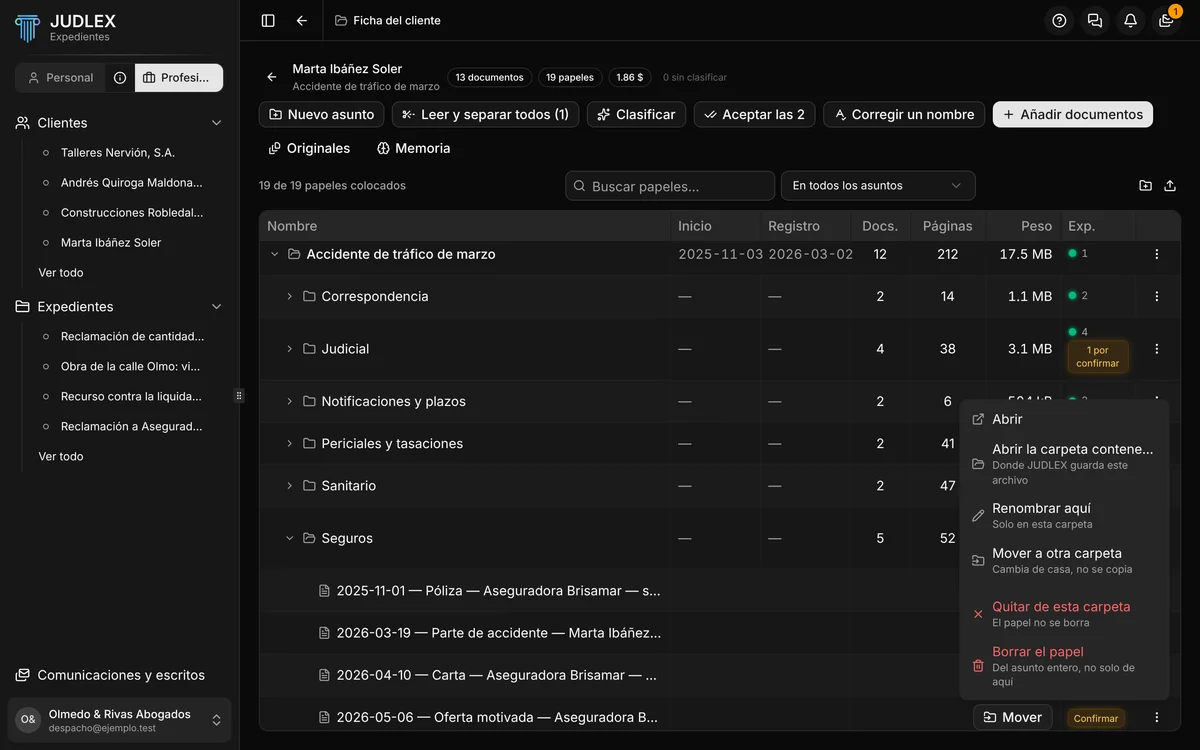
Ver: lo abre en el visor. También se abre pulsando su nombre.
Renombrar aquí: cambia el nombre con el que se ve el papel en esta carpeta.
Mover a otra carpeta: lo cambia de carpeta. No se copia: el papel cambia de sitio.
Quitar de esta carpeta: lo saca de ahí. El papel no se borra; si no está en ninguna otra carpeta, vuelve a Sin clasificar.
Borrar el papel: lo borra del asunto entero, no solo de esa carpeta. Lo explicamos más abajo.
Si el papel lo colocó JUDLEX y usted aún no lo ha revisado, en su fila verá además la etiqueta ámbar Confirmar: ver Clasificar e identificar.
Un mismo papel puede aparecer en dos carpetas a la vez. En ese caso lleva la marca También aquí: es el mismo papel, no una copia, y sigue habiendo un solo PDF.
Si el papel es de alguien que no aparece nombrado en él, lleva también una etiqueta azul con esa persona: Quién es quién en los papeles.
El diálogo de mover
Mover, Mover a otra carpeta y Colocar abren la lista de carpetas del asunto. Pulse la de destino y listo.
Crear la carpeta que falta. Nueva carpeta, debajo de la lista, pide un nombre y Crear y mover crea la carpeta en la raíz del asunto y lleva allí el papel de una vez. Si la quiere dentro de otra, arrástrela después en el árbol.
Clic derecho en la lista. Sobre una carpeta: Nueva carpeta dentro, Nueva carpeta en la raíz, Cambiar el nombre y Borrar la carpeta, que solo se puede si está vacía. Sobre el hueco de la lista: Nueva carpeta en la raíz. Las carpetas que crea así no mueven nada todavía: salen resaltadas, y un clic en una lleva allí el papel. Sirve para montar varias antes de elegir.
Plegar. Las carpetas con subcarpetas llevan una flecha a la izquierda para plegarlas, y así no hay que bajar por todos los años de «Facturas» para llegar a la de abajo.
Arrastrando
Puede arrastrar un papel o una carpeta del árbol y soltarlo sobre otra carpeta. Mientras arrastra, la carpeta de destino se ilumina. Es lo mismo que Mover a otra carpeta, más rápido cuando el destino está a la vista; el menú es más cómodo cuando el árbol es largo.
Borrar un papel
Si un papel no tiene sentido —dos hojas en blanco que quedaron sueltas al separar, por ejemplo—, puede borrarlo con Borrar el papel en su menú, con la papelera de Sin clasificar o con Borrar este papel en el visor, que es donde se ve que no es nada. Siempre pregunta antes.
Desaparece del asunto, con lo que JUDLEX hubiera sacado de él, y de todos los expedientes en los que fuera anexo.
Si era lo único que quedaba de su fichero original, el original se borra también.
JUDLEX no le deja borrarlo si alguna persona o interviniente del asunto se apoya en una frase suya: se quedaría afirmando algo sin nada detrás. Hay que corregirlo antes.
No se puede deshacer.
Pedírselo al chat
En la conversación del asunto puede pedirle con sus palabras que lo ordene: «pasa las facturas de 2019 a Contabilidad», «llama a este Contrato de arras», «haz una carpeta Hacienda dentro de Administrativo», «esto no es una factura, es un presupuesto». El chat crea, renombra y mueve carpetas, mueve y renombra papeles, les cambia el tipo o la fecha y los da por buenos, sin pedir confirmación, porque lo ha pedido usted. Si no sabe a qué papel se refiere, se lo pregunta.
Borrar es lo único que confirma: antes le enseña la lista de lo que se borraría, cada cosa abrible para comprobarla, y nada se borra hasta que pulse Sí, borrarlo (o Sí, borrar las N). Para entender lo que le pide, el chat envía a su proveedor la lista de carpetas, papeles y originales del asunto, con la clave de su despacho. Todo el detalle, en Pedirle trabajo al chat.