La ficha del cliente es la única pantalla donde se trabaja el papel. Se abre pulsando un cliente en la lista de Clientes o en el menú lateral. Arriba tiene el nombre del cliente y del asunto abierto, unas cifras y los botones de trabajo; debajo, sus asuntos con su árbol de carpetas.
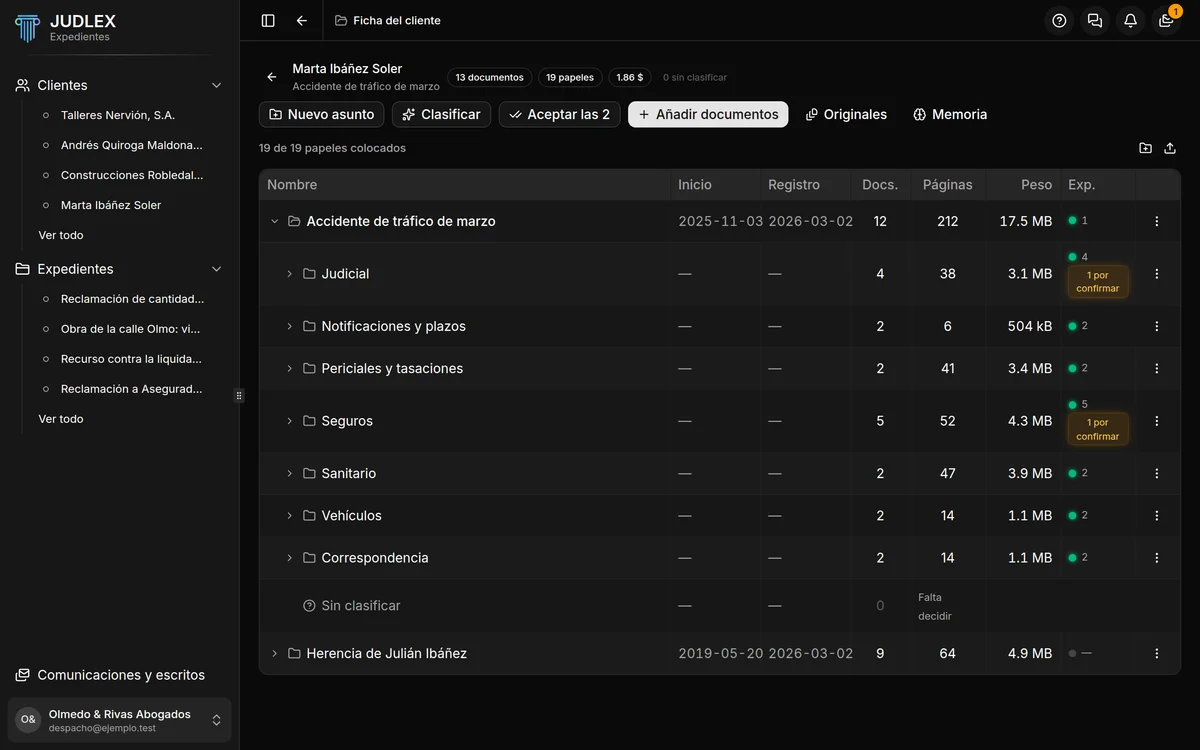
La primera vez que entra, JUDLEX le enseña una guía de seis pasos. Aquí la tiene con más detalle. Para repetirla, pulse Ayuda y elija Guía de esta pantalla.
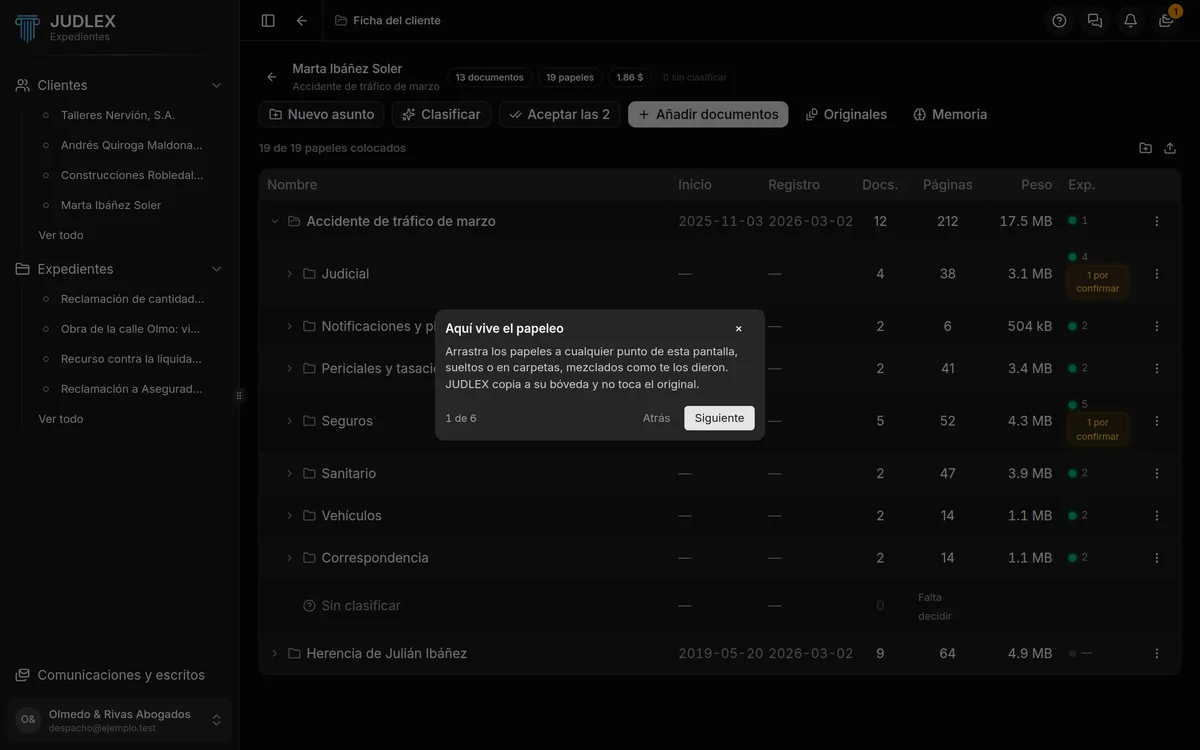
Paso 1. Aquí vive el papeleo
Puede arrastrar los papeles a cualquier punto de esta pantalla, sueltos o en carpetas, mezclados como se los dieron. JUDLEX los copia a su bóveda y no toca el original. Entran en el asunto que tenga abierto. Cómo se hace: Añadir papeles a un asunto.
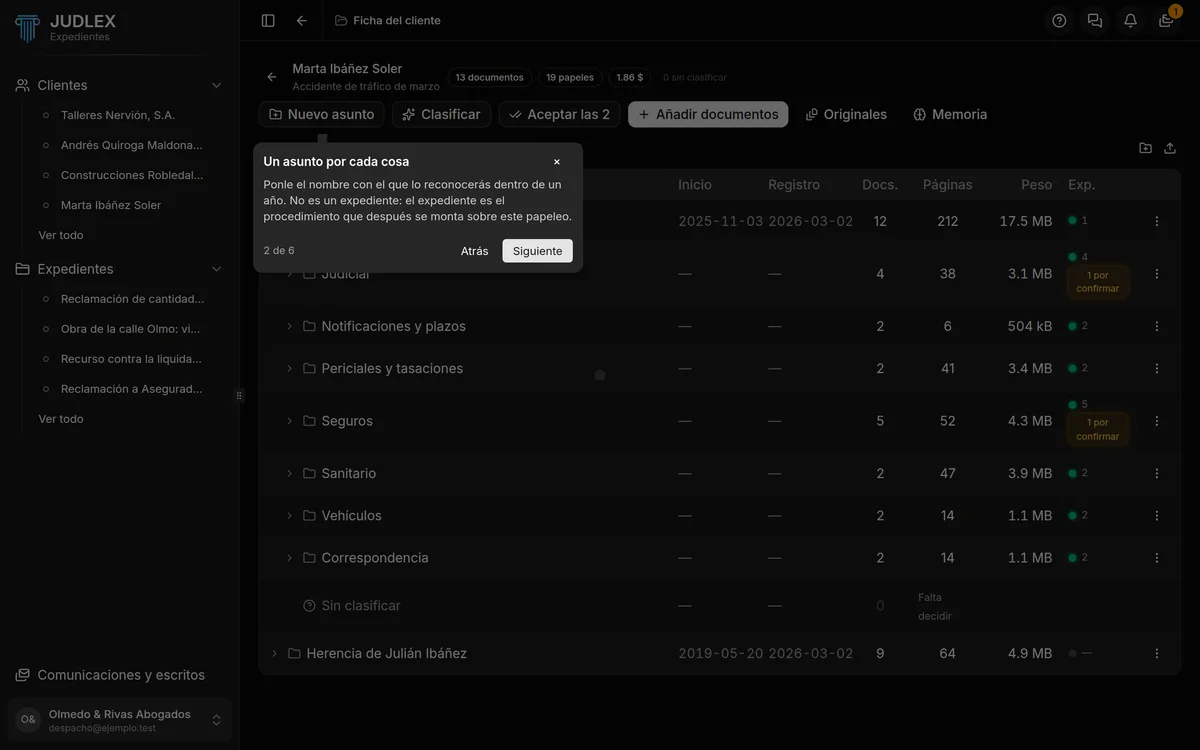
Paso 2. Un asunto por cada cosa
Nuevo asunto crea la carpeta de un asunto. Póngale un nombre que reconozca dentro de un año. No es un expediente: el expediente es el procedimiento que se monta después sobre este papeleo. Ver Los asuntos.
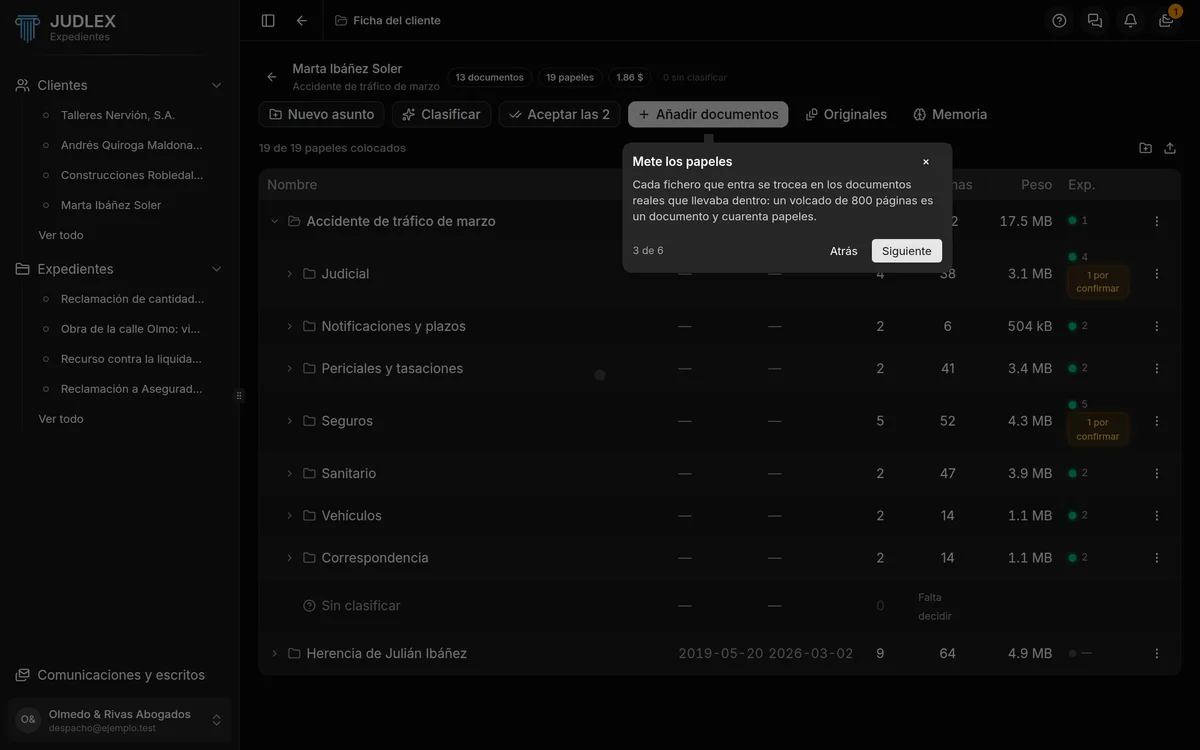
Paso 3. Meta los papeles
Añadir documentos abre el selector de ficheros de su ordenador. Cada fichero que entra se puede separar en los documentos reales que llevaba dentro: un volcado de ochocientas páginas es un documento y pueden ser cuarenta papeles. Ver Leer y separar los documentos de un fichero.
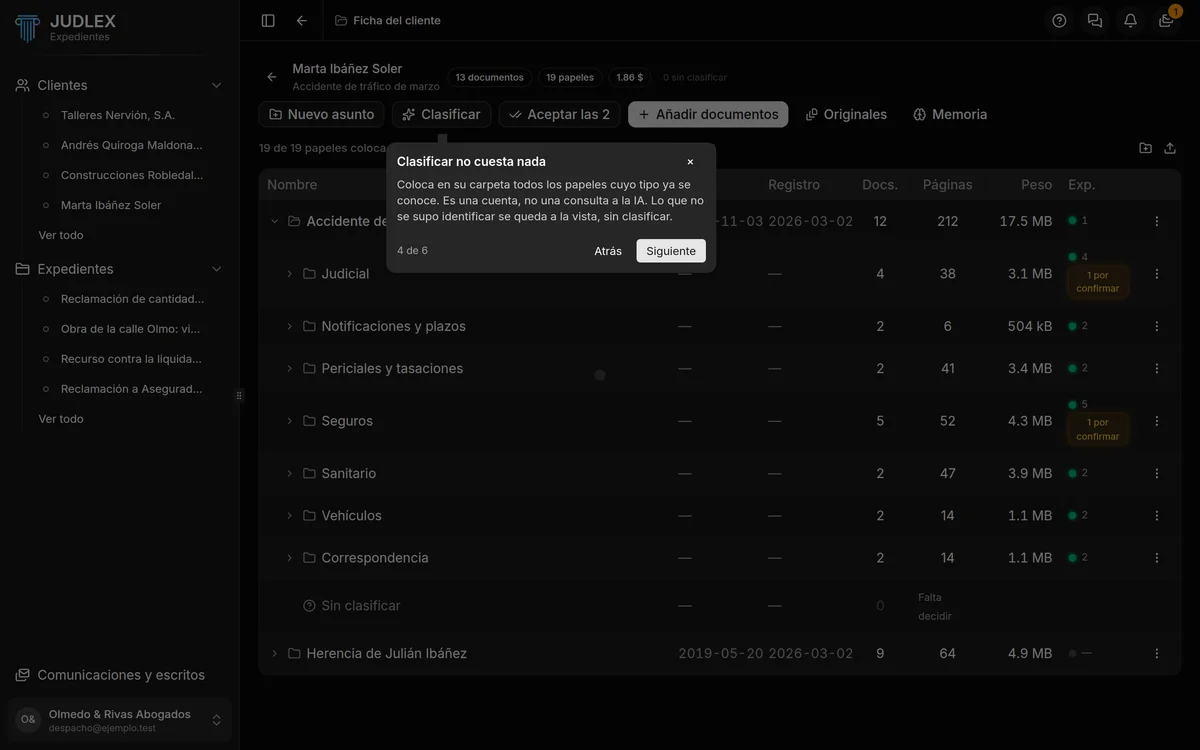
Paso 4. Clasificar no cuesta nada
Clasificar coloca en su carpeta todos los papeles cuyo tipo ya se conoce. Es una cuenta, no una consulta a la inteligencia artificial: no gasta ni un céntimo. Lo que no se supo identificar se queda a la vista, en Sin clasificar. Ver Clasificar e identificar.
Paso 5. El árbol del asunto
Debajo están los asuntos del cliente. Al desplegar uno aparecen sus carpetas; al desplegar una carpeta, sus subcarpetas y sus papeles. El mismo papel puede verse en dos carpetas sin que exista más de un fichero.
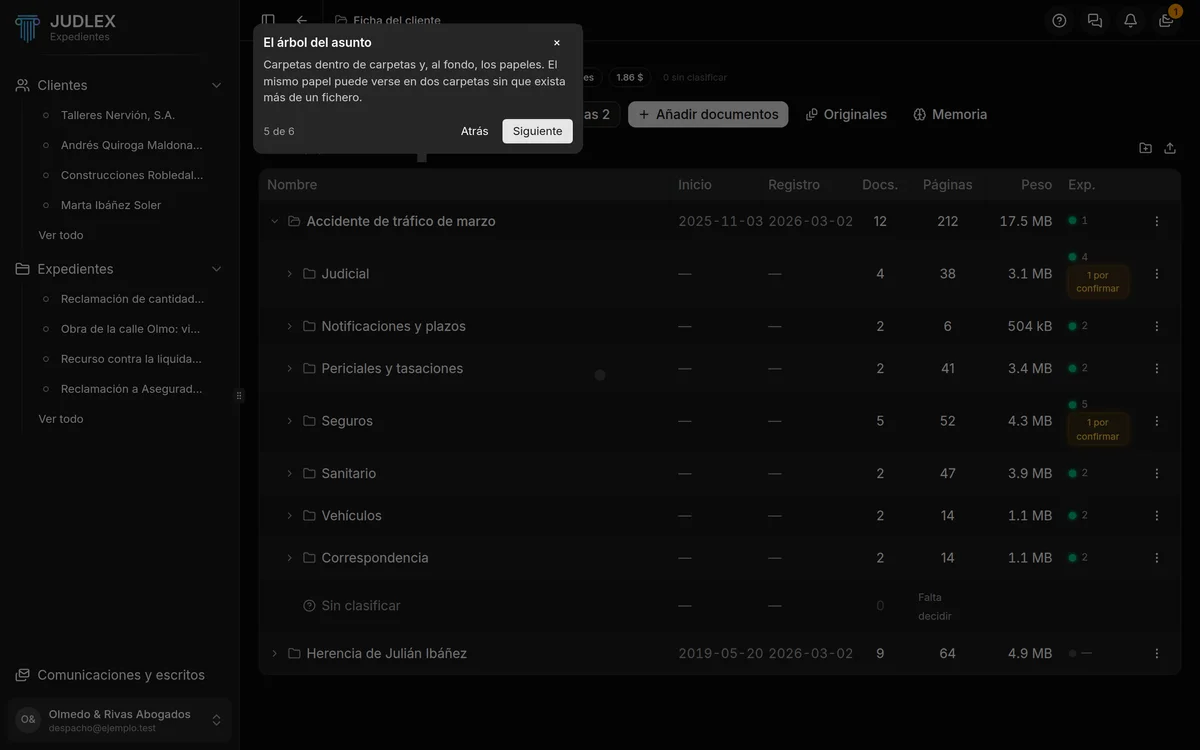
Las columnas del árbol son:
NombreEl asunto, la carpeta o el papel.
InicioLa fecha del papel más antiguo que hay dentro, es decir, cuándo empezó lo que cuentan los papeles. Si no consta ninguna fecha, sale una raya.
RegistroCuándo se dio de alta el asunto en JUDLEX.
Docs.Cuántos documentos hay dentro.
PáginasCuántas páginas suman.
PesoLo que ocupan en disco.
Exp.En la fila del asunto, un punto verde con el número de expedientes montados sobre él, o un punto gris si todavía no ha salido ninguno, que es lo normal en un asunto recién entrado. En una carpeta, el número dice cuántos de sus papeles están ya en algún expediente. Si además aparece una etiqueta ámbar por confirmar, son papeles que JUDLEX colocó ahí y usted aún no ha revisado; al pulsarla los confirma todos.
Se despliega un asunto cada vez. Al entrar en la ficha se abre el más reciente, y pulsando de nuevo se pliega.
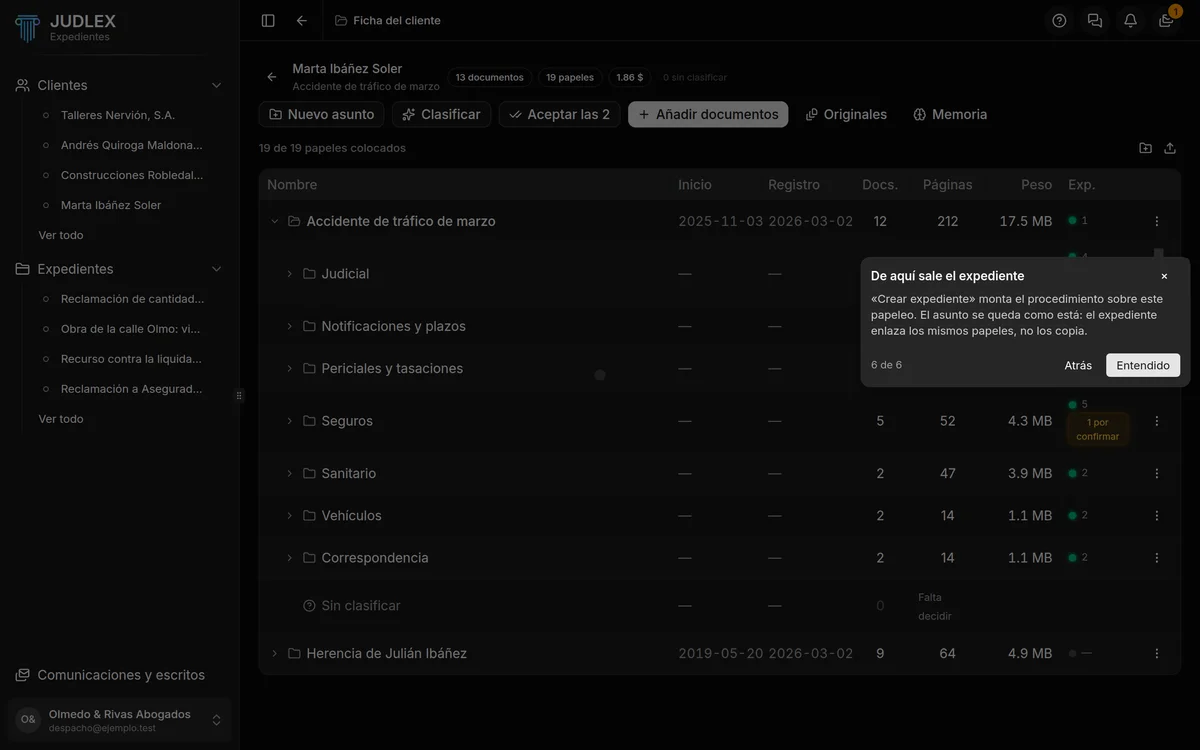
Paso 6. De aquí sale el expediente
El menú de tres puntos de cada asunto tiene Crear expediente, que monta el procedimiento sobre este papeleo. El asunto se queda como está: el expediente enlaza los mismos papeles, no los copia.
Las cifras de arriba
Junto al nombre del cliente y del asunto hay unas etiquetas:
Documentos y papeles: cuántos ficheros han entrado y cuántos documentos reales se han sacado de ellos.
Lo que ha costado, en dólares: lo que se ha gastado con su clave en ordenar este papeleo. No incluye lo que cueste después trabajar cada expediente, que se cuenta aparte.
Sin clasificar: papeles guardados y legibles que todavía no tienen carpeta. No es un error, es lo que falta por decidir.
Los botones de arriba
Nuevo asunto: ver Los asuntos.
Clasificar, y a veces Identificar el resto y Aceptar: ver Clasificar e identificar.
Añadir documentos: ver Añadir papeles a un asunto.
Originales: los ficheros tal y como entraron. Ver Los originales.
Memoria: todo lo que JUDLEX sabe del asunto, con su cita. Ver La memoria del asunto.
Encima del árbol, a la derecha, hay dos botones más: uno para crear una carpeta nueva y otro para exportar el árbol a una carpeta de su ordenador. Ver Mover y renombrar carpetas y papeles y Exportar el árbol de un asunto.