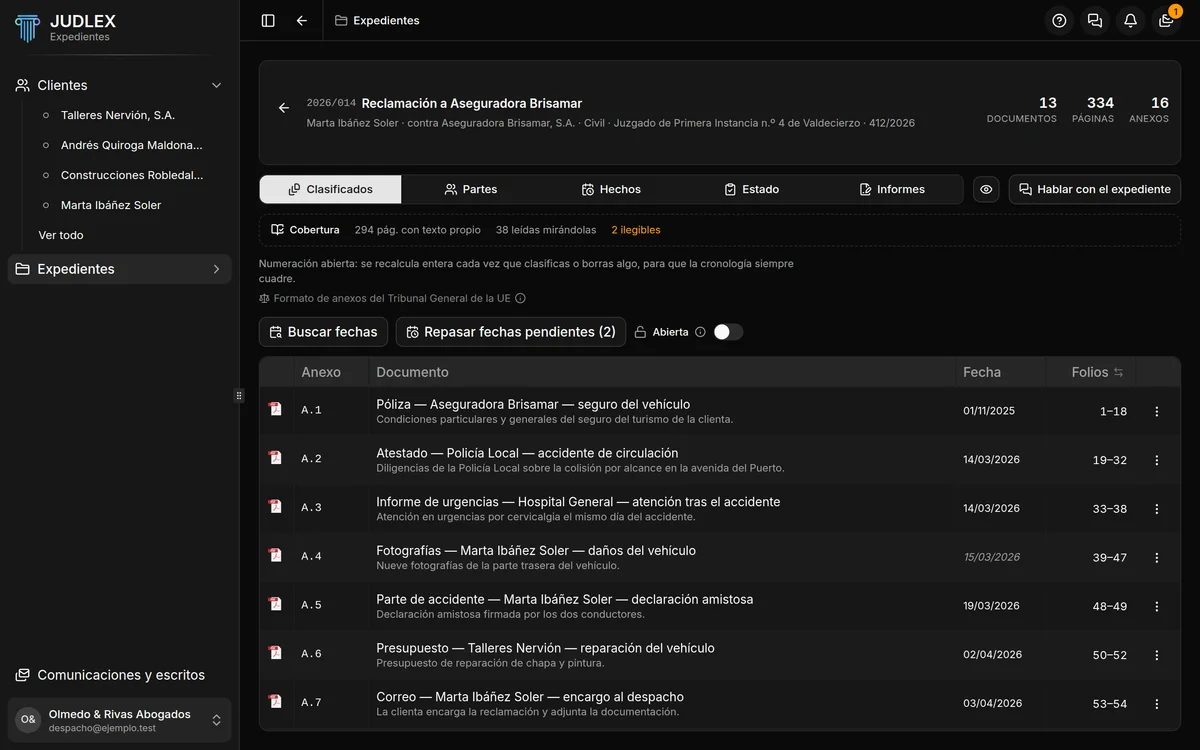
La sección Clasificados es la tabla de anexos del expediente: cada documento real que había dentro de los ficheros del cliente, extraído a su propio PDF, numerado y foliado. Es la que sale al abrir la ficha.
Qué dice cada columna
Anexo: el código que usted cita en el escrito. Se ordenan por fecha, del más antiguo al más reciente. El rótulo sigue el formato que haya elegido en los datos del expediente: A.7, Documento nº 7, Doc. 7 o 7.
Documento: el título y, debajo, un resumen de una línea. El título lo compone JUDLEX con el tipo de documento, quién lo emite y de qué trata.
Fecha: la del documento. En cursiva, si JUDLEX la ha deducido y no la ha leído escrita en el papel. sin fecha, si no consta.
Folios: el rango de folios del anexo dentro del expediente. Pulsando la cabecera de la columna se cambia a Páginas, que dice cuántas páginas tiene cada uno, y otra vez a folios.
Al dejar el ratón sobre un código, un recuadro enseña el título, el resumen, el fichero original del que salió y en qué folios está.
Abrir un documento
Pulse el título de un anexo y se abre en un visor dentro de la aplicación. Si el anexo tiene su PDF propio, el texto se puede seleccionar, buscar y ampliar. Si no, se ve página a página, con las flechas del teclado o los botones Página anterior y Página siguiente.
El mismo visor se abre desde las otras secciones —una parte, un hecho, una fecha— por la página exacta que se cita.
Corregir una fecha
Haga doble clic sobre la fecha, escriba la buena y pulse la marca para guardarla, o la cruz para dejarla como estaba. Una fecha puesta a mano deja de ser deducida.
Si quedan fechas deducidas o anexos sin fecha, JUDLEX puede repasarlas por usted: Leer las páginas y buscar fechas.
Dos códigos que se leen distinto
A.0 va antes de todo lo demás del expediente. Es el único código que no sigue la serie A.1, A.2…
A.7.1, con un número más, es un subanexo. Solo aparecen cuando la numeración está protegida: un documento nuevo que cae entre dos anexos ya citados entra como subanexo del anterior para no mover a nadie. Ver Numeración abierta o protegida.
Encima de la tabla
Cobertura: cuántas páginas se han leído y cómo. Ver Leer las páginas y buscar fechas.
Numeración abierta o protegida, con su interruptor. Ver Numeración abierta o protegida.
Buscar fechas y Repasar fechas pendientes, dos lecturas con inteligencia artificial que se pagan con su clave. Ver Leer las páginas y buscar fechas.